
 – instruktioner för yrkeshögskolor
Bedömningsbok
Typisk struktur för en bedömningsbok
Bedömningsbok för studerande
Bedömningsbok för praktikhandledare
Praktiplatsinformation
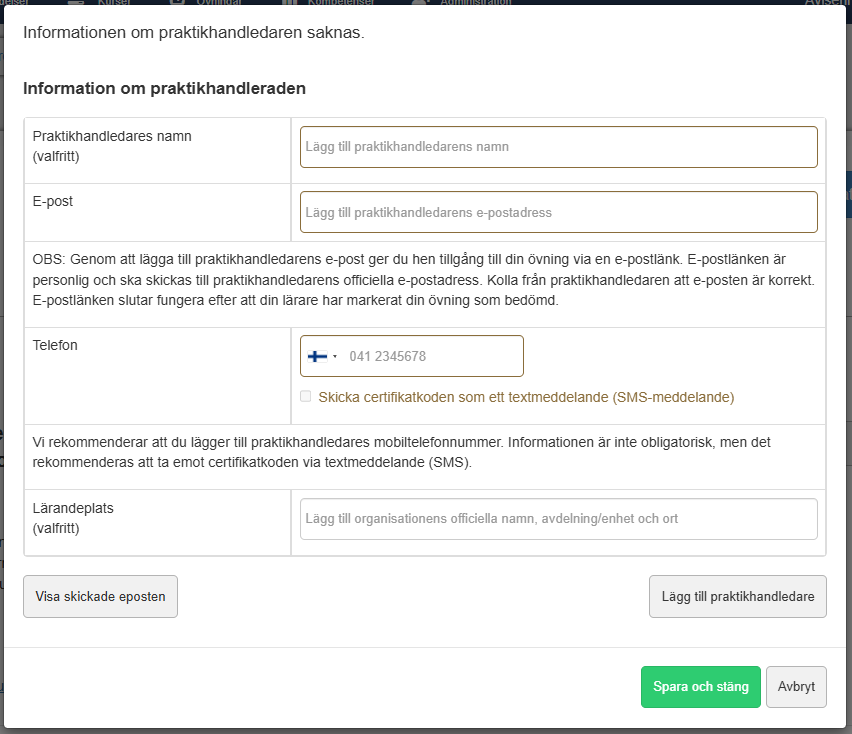
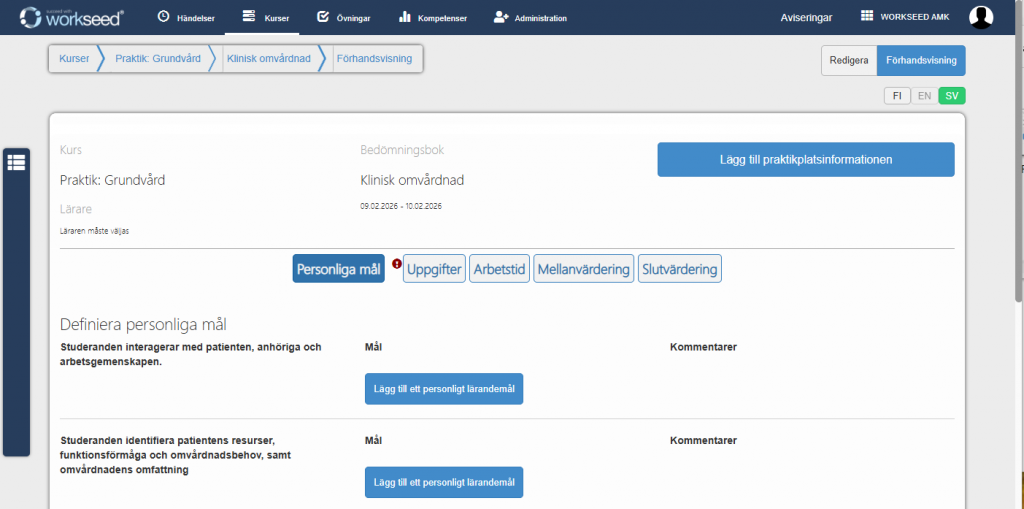
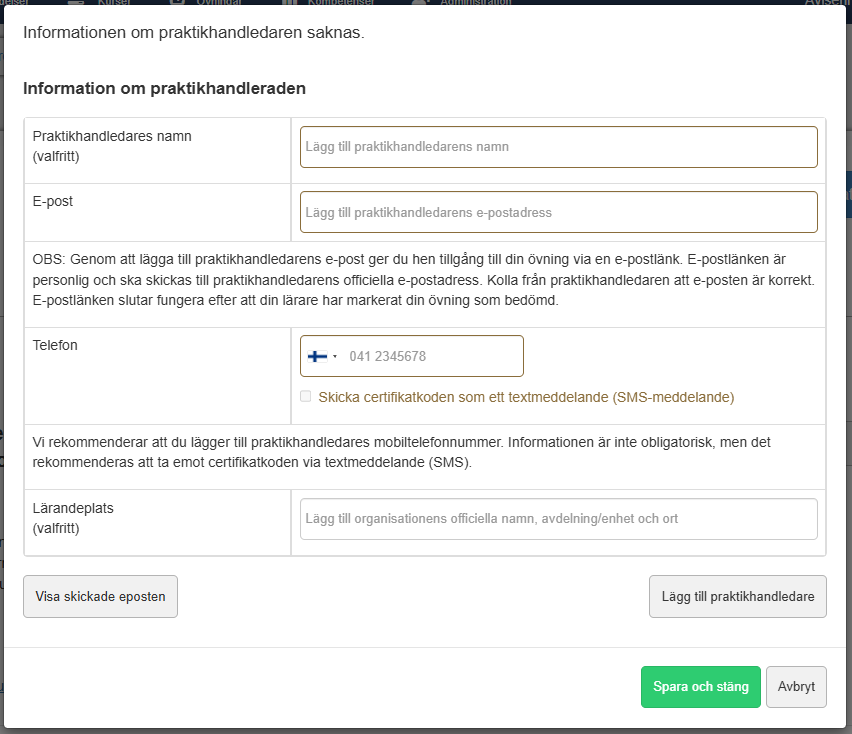
Den studerande lägger till praktikhandledarens kontaktuppgifter. Beroende på läroanstaltens praxis och bedömningsbokens inställningar kan den studerande ange grundläggande eller utökade uppgifter om praktikplatsen.
Grundläggande uppgifter
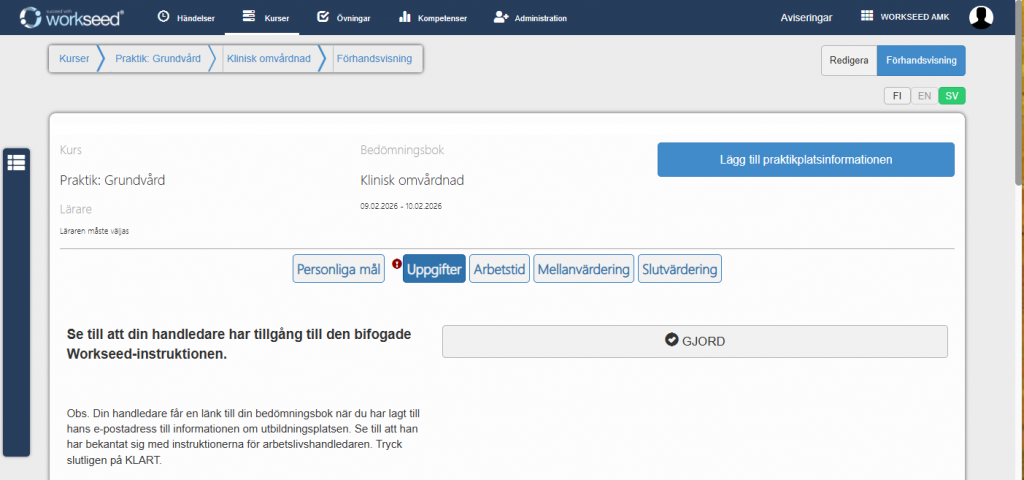
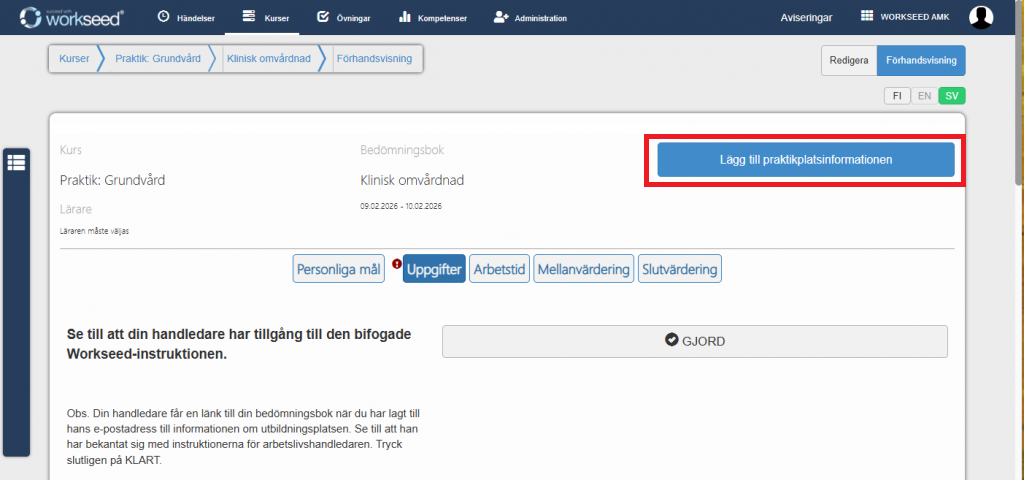
Grundläggande uppgifter om praktikplatsen läggs till i bedömningsboken med knappen Lägg till praktikplatsinformation.
Utökade uppgifter
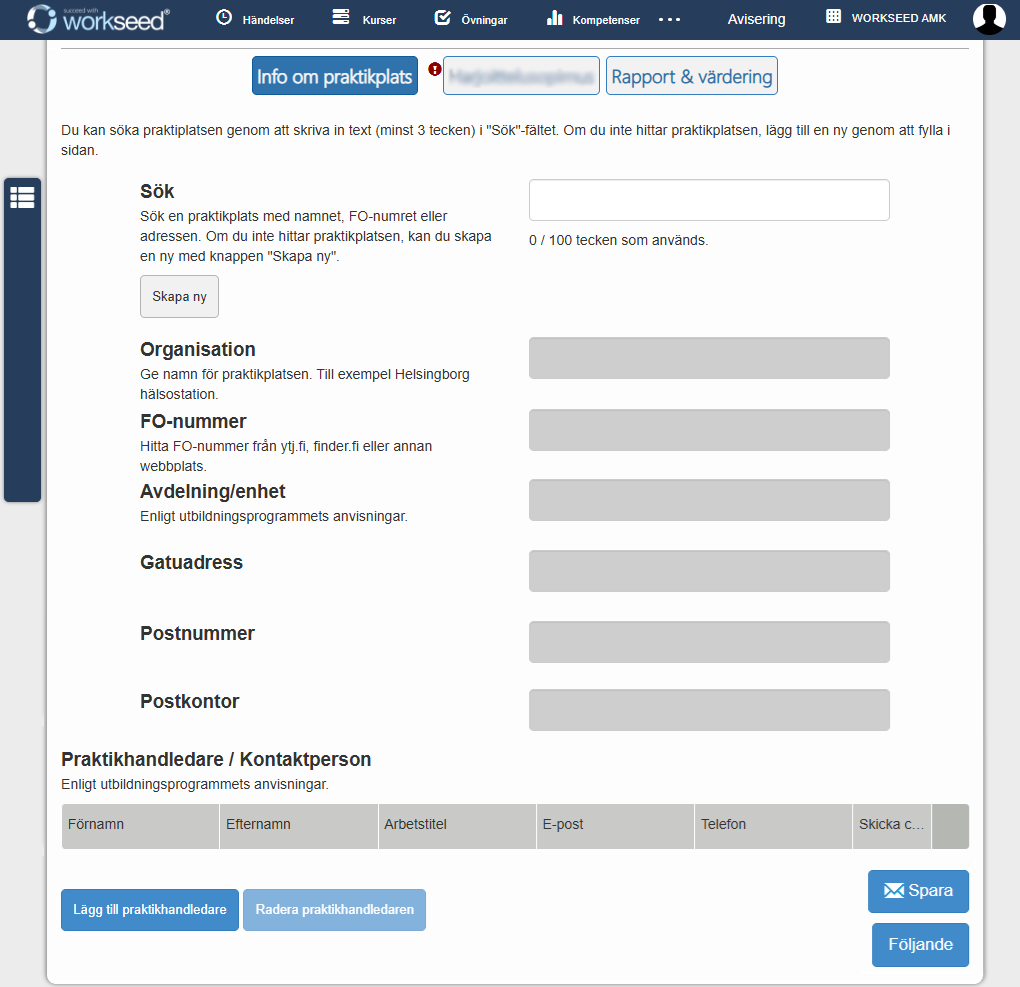
Utökade uppgifter om praktikplatsen läggs till på en separat sida som den studerande hittar i bedömningsbokens meny.
Den studerande kan söka efter en praktikplats i praktikplatsregistret, om registret används vid läroanstalten. Om praktikplatsen inte finns i registret kan den studerande lägga till den med knappen Skapa ny. För praktikplatsen anges namn, FO-nummer och kontaktuppgifter. När en ny praktikplats läggs till är alla fält obligatoriska. Fälten kan variera mellan läroanstalterna.
Till praktikplatsen kan den studerande också lägga till en praktikhandledare eller annan kontaktperson. Kontaktpersonen behöver inte läggas till samtidigt som övriga uppgifter om praktikplatsen.
Praktikhandledarens namn och e-postadress är obligatoriska. Det rekommenderas också att mobilnumret anges, eftersom engångskoden kan skickas via sms. Om praktikhandledaren inte kan ange ett personligt mobilnummer skickas engångskoden separat via e-post.
E-postlänkar och informationssäkerhet
Bedömningsbok för lärare

Arkivering av bedömningsboken
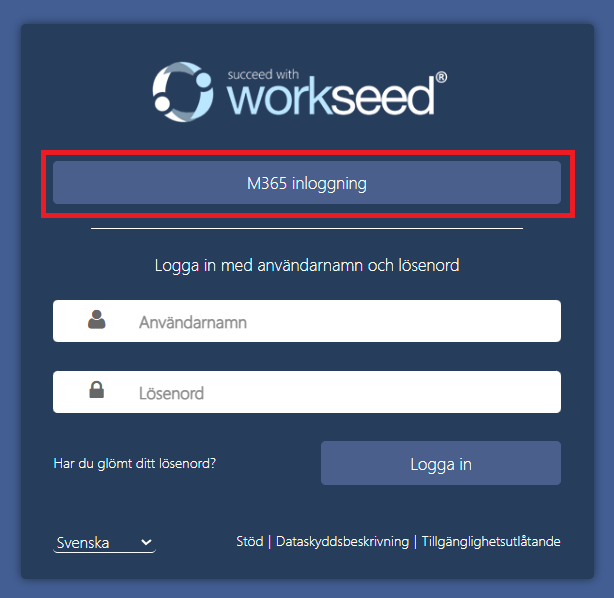
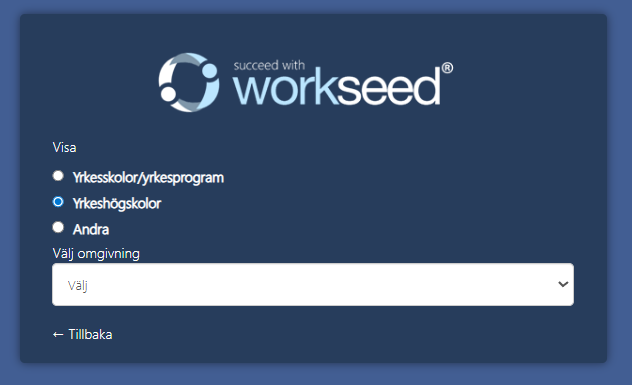
Inloggning
Användare

Skapa studerandekonton

Flytta och radera användare
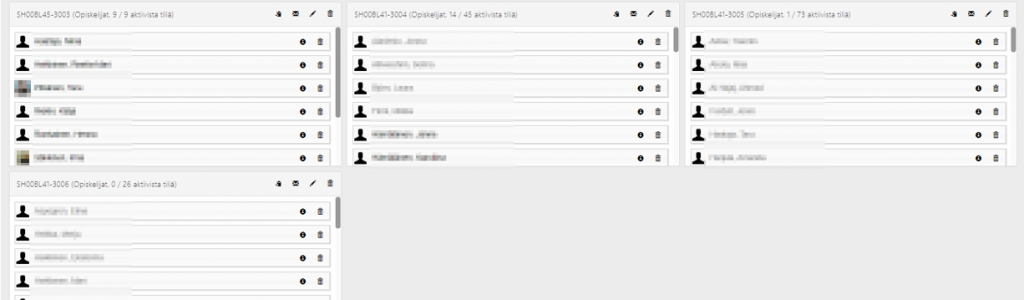
Användare kan flyttas eller kopieras mellan grupper genom att dra och släppa dem. Välj Kopiera om användaren ska finnas kvar i den ursprungliga gruppen eller Flytta om användaren ska flyttas till en annan grupp.
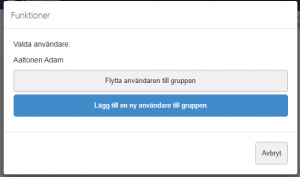
På detta sätt kan du enkelt lägga till en studerande i flera grupper.
Om du vill ta bort en användare från en viss grupp väljer du papperskorgsikonen bredvid användarens namn i gruppen.
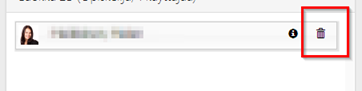
OBS! Om en användare tas bort från sin sista grupp raderas hela användarkontot och alla tillhörande prestationsuppgifter permanent. Workseed visar ett varningsmeddelande innan detta sker.
Radera inte användarkontot om du inte är säker på att kontot och tillhörande uppgifter kan raderas permanent.
Övningar
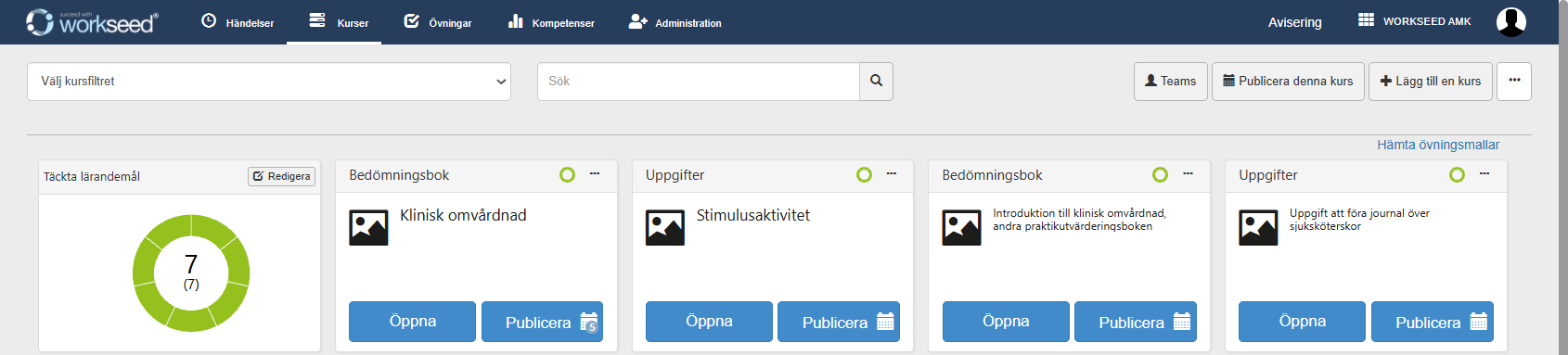
Övning är den grundläggande innehållsenheten som görs tillgänglig för studerande. Varje läroanstalt kan definiera och namnge olika typer av övningar enligt sina egna rutiner och den terminologi som används inom utbildningsområdet.
Exempel på vanliga övningar är:
- utbildningsrapporter
- bedömningsböcker
- lärandedagböcker
- inlämningsuppgifter
Övningstyper
Olika typer av övningar kan ha olika funktioner. En lärandedagbok kan till exempel genomföras på två sätt: som en löpande dagbok eller som en sammanställd rapport.
Yrkeshögskolan kan definiera egna övningstyper som används som mallar.
Välj typ av övning utifrån hur den ska användas:
- om innehåll ska lämnas in dagligen eller med längre mellanrum
- om fokus ligger på text, multimedia eller en kombination av dessa
- om den studerande ska kunna se tidigare inlägg när nya inlägg skapas
Vanlig struktur för en övning
En övning kan innehålla följande delar:
- personliga lärandemål
- uppgifter, till exempel observationer och filinlämningar
- tidsrapportering
- mellanvärdering
- slutvärdering
Publicera övningar
Allmän information om publicering av övningar
Studerande kan inte påbörja övningar innan de har publicerats. Övningar kan publiceras på följande sätt:
- Läraren kan publicera hela kursinnehållet på en gång eller en övning i taget.
- Publiceringen kan göras för en hel studerandegrupp eller för en eller flera studerande i gruppen.
- Publiceringen kan göras automatiskt för studerande som är registrerade på ett genomförande i Peppi.
Publicera övningar manuellt
Innehåll kan publiceras på tre sätt:
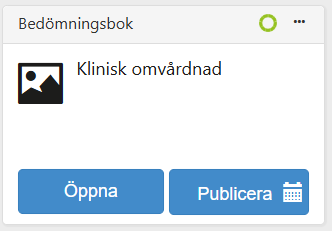
Enskild övning: Välj Publicera i det övre högra hörnet på övningskortet.
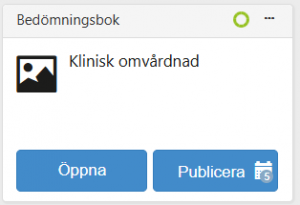

OBS! Lärostigar måste vara aktiverade i Workseed-miljön.
Alla dessa alternativ öppnar inställnigarna för en ny publicering:
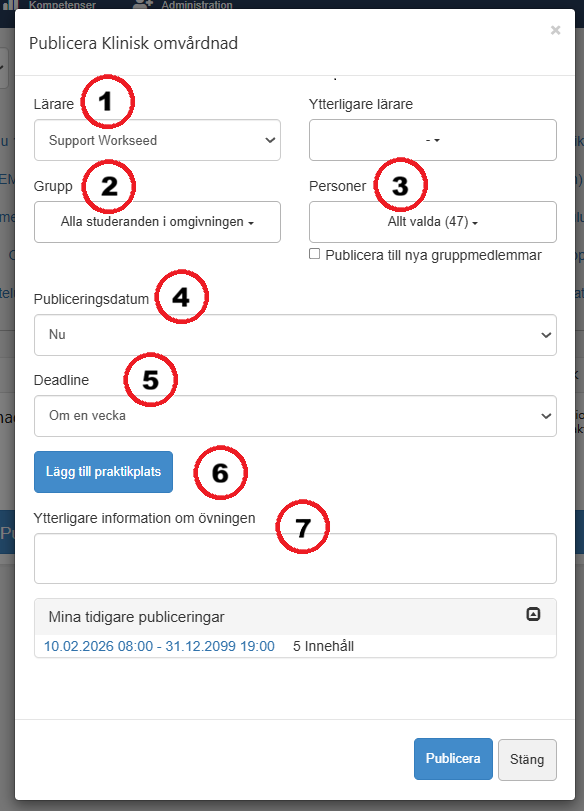
1) Lärare
Den valda läraren ansvarar för övningen. Som standard anges den lärare som publicerar övningen som ansvarig. Det är viktigt att välja rätt lärare, eftersom den ansvariga läraren då enkelt kan:
- filtrera fram de övningar som hör till lärarens studerande i olika vyer
- få e-postmeddelanden om de studerandes framsteg
Genom att ange en ansvarig lärare kan en person, till exempel en övningskoordinator, skapa publiceringar för andra lärare.
2) Grupp
Välj de grupper som övningen ska publiceras för. Som standard publiceras övningen för alla grupper. Du kan avmarkera Alla och välja specifika grupper i listan.
3) Personer
I avsnittet Personer väljer du vilka studerande som ska få tillgång till övningen. Du kan välja alla i en grupp eller endast vissa personer.
Du kan också välja om övningen automatiskt ska publiceras för nya studerande som senare läggs till i gruppen. Funktionen är användbar om registreringen i Peppi fortfarande är öppen och nya studerande kan tillkomma efter att övningen har publicerats.
4) Publiceringsdatum
Publiceringsdatumet anger när den studerande kan påbörja övningen. Som standard publiceras övningen omedelbart och kan påbörjas direkt.
Om du anger ett framtida datum kan den studerande se övningen i förväg, men inte påbörja den före det angivna datumet.
5) Deadline (ej obligatorisk)
Du kan ange en deadline för övningen. Deadline anger när övningen senast bör vara genomförd.
Övningen kan slutföras även efter deadline, men markeras då som försenad. När deadline närmar sig får den studerande en påminnelse via e-post.
Du kan också publicera en övning utan deadline. Då skickas inga påminnelser om att övningen är försenad. Detta är användbart om nya gruppmedlemmar ska kunna få tillgång till övningen automatiskt utan en fast tidsgräns.
6) Lägg till praktikplats (ej obligatorisk)
I fältet Lärplats kan läraren ange om praktikplatsen är gemensam för alla studerande eller individuell för varje studerande.
Som standard används en individuell praktikplats, eftersom praktiken vanligtvis genomförs individuellt.
Läraren kan lägga till praktikplatsen och praktikhandledarens kontaktuppgifter i förväg. Vanligtvis anger den studerande själv dessa uppgifter i början av praktikperioden.
7) Ytterligare information
Du kan också lägga till ytterligare information om övningen. Informationen visas för den studerande både på övningskortet och i listan över övningar.
Redigera publicerade övningar
Ibland behöver inställningarna för redan publicerade övningar ändras. Till exempel kan den ansvariga läraren bytas under övningens gång eller övningens deadline ändras.
Du kan redigera alla publikationer av en övning samtidigt eller endast utvalda publikationer.
Redigera alla publikationer
Du kan redigera alla publikationer av samma övning samtidigt. Gå till fliken Händelser och leta upp den aktuella övningen i tabellen Händelsernas status.
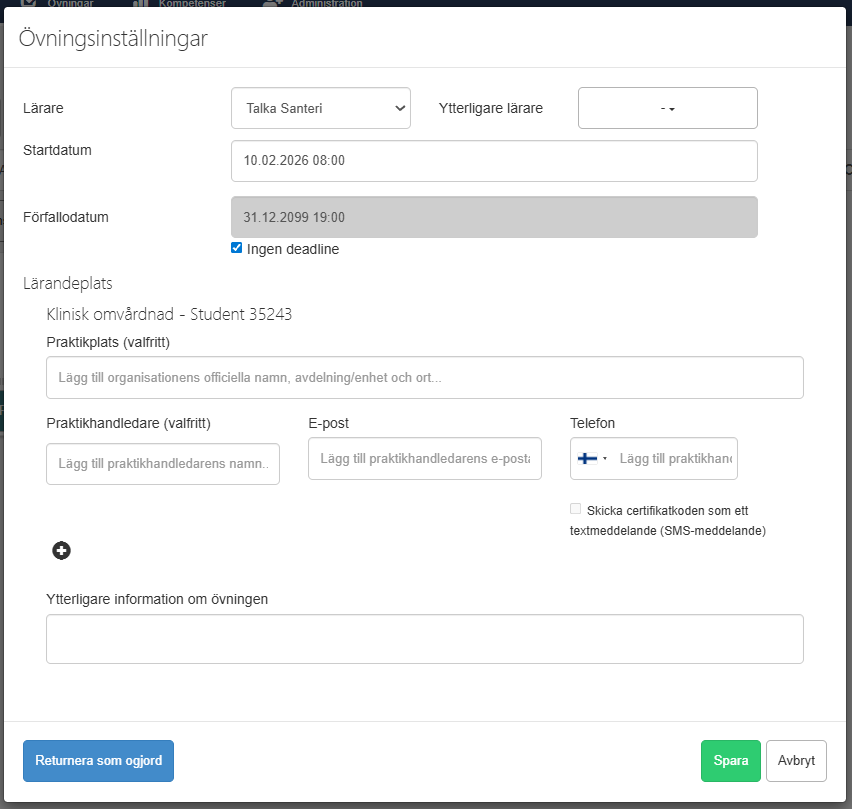
Välj pennknappen för att redigera alla publikationer av övningen samtidigt.

I publikationsinställningarna visas de inställningar som kan ändras. Du kan till exempel byta ansvarig lärare.
Redigera enskilda publikationer
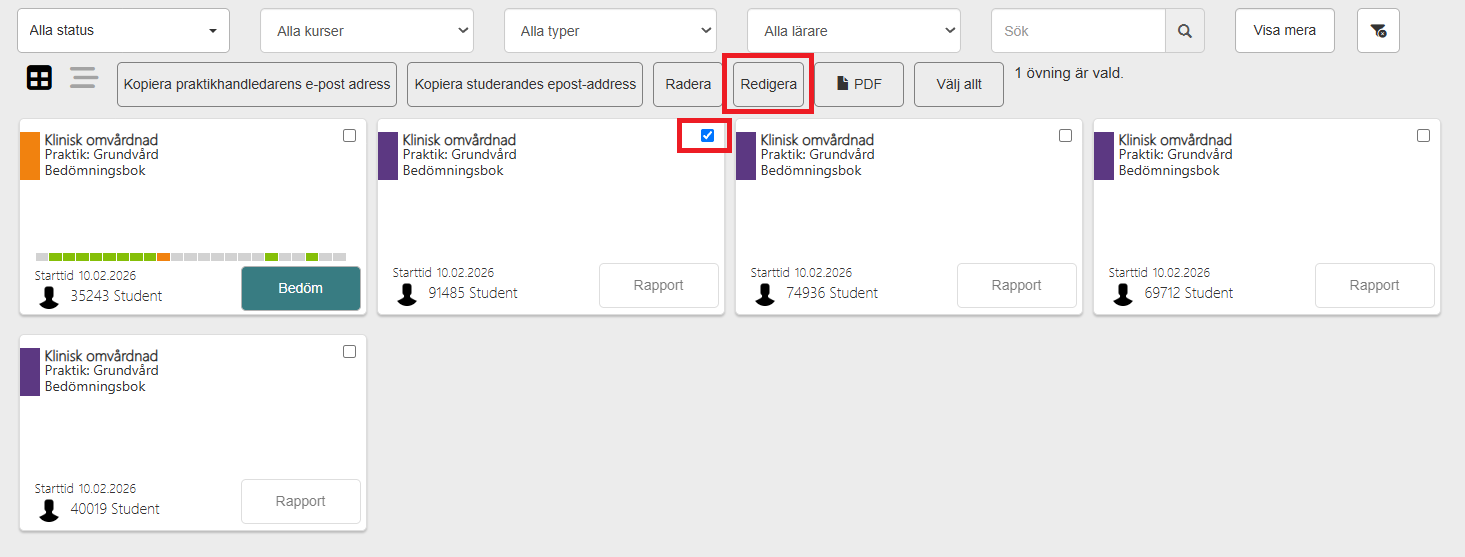
Du kan redigera enskilda publikationer genom att välja namnet på publikationen i tabellen Händelsernas status.

Därefter:
- Välj Visa alla.
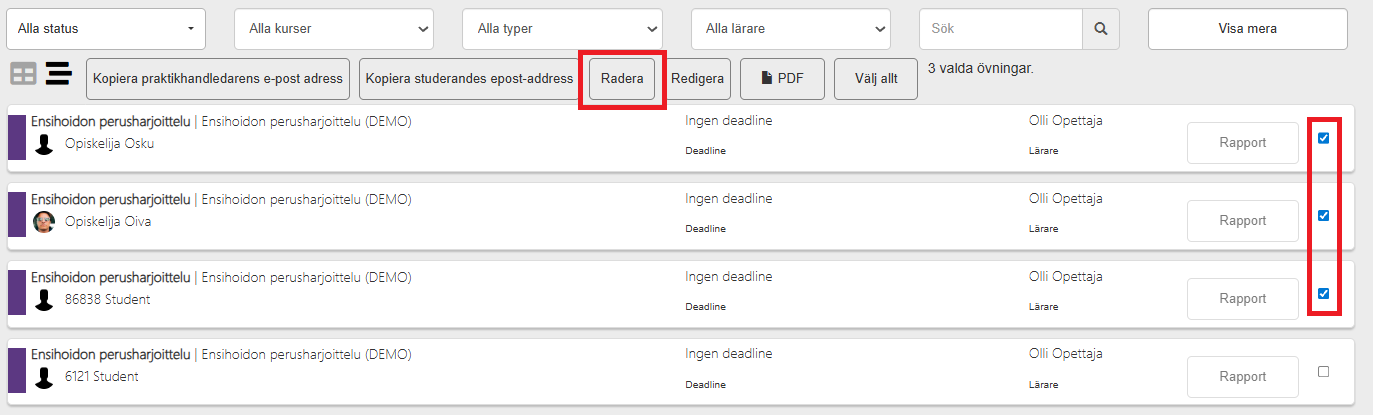
- Markera de publikationer som du vill redigera.
- Välj Redigera.
- Gör de önskade ändringarna.
Uppfölj övningar
Händelsernas status
Du kan följa framstegen för publicerade övningar på fliken Händelser. Till vänster visas tabellen Händelsernas status och till höger visas Senaste aktiviteter.
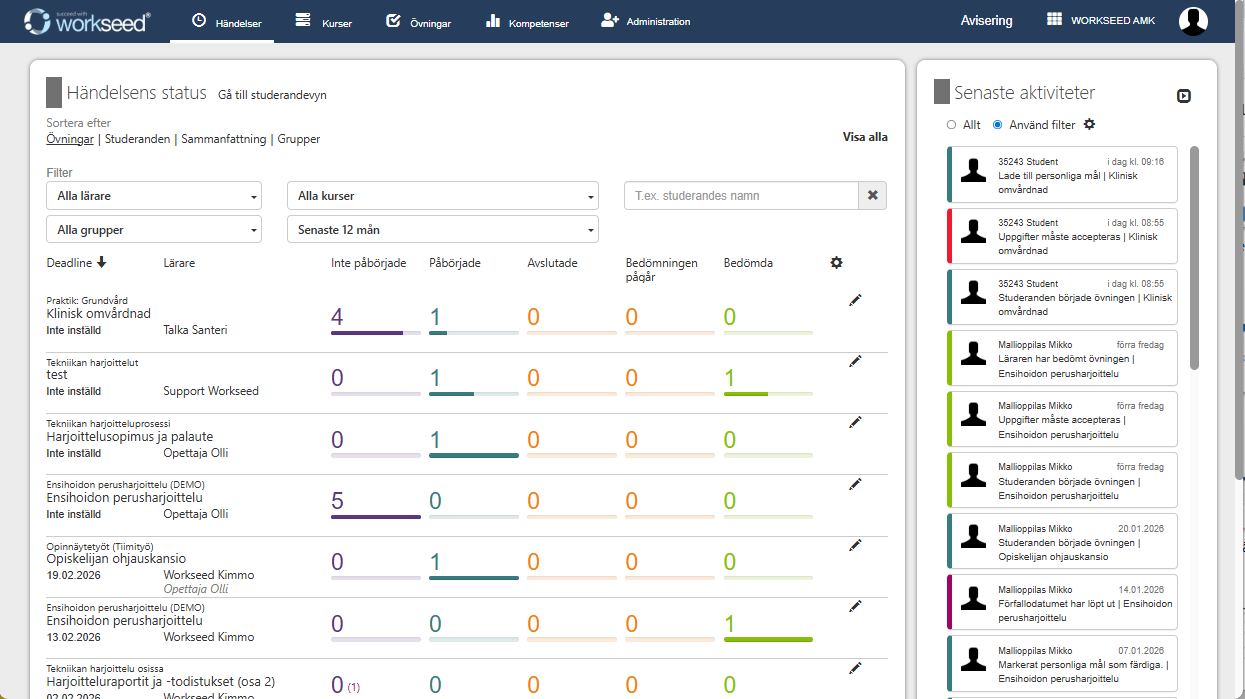
Tabellen visar övningarnas status i separata kolumner:
- Inte påbörjad: Den studerande har inte påbörjat övningen.
- Försenad: Den studerande har inte markerat övningen som avslutad före deadline.
- Påbörjad: Den studerande har påbörjat övningen.
- Gjord: Den studerande har markerat övningen som slutförd och kan inte längre göra ändringar.
- Bedömning pågår: Praktikhandledaren har slutfört sin bedömning och övningen väntar på lärarens bedömning.
- Bedömd: Läraren har bedömt övningen. Inga ytterligare ändringar kan göras.
Siffran i varje kolumn anger hur många studerandes övningar som har respektive status.
Ovanför tabellen finns filter. Som standard visas ditt namn i filtret Lärare, så att du endast ser övningar där du är ansvarig lärare. Du kan till exempel visa andra lärares övningar eller filtrera efter en viss kurs eller studerandegrupp.
I sökfältet kan du söka efter övningar med fritext. Du kan till exempel snabbt filtrera tabellen för att hitta en viss studerandes övningar.

Uppföljning per studerande
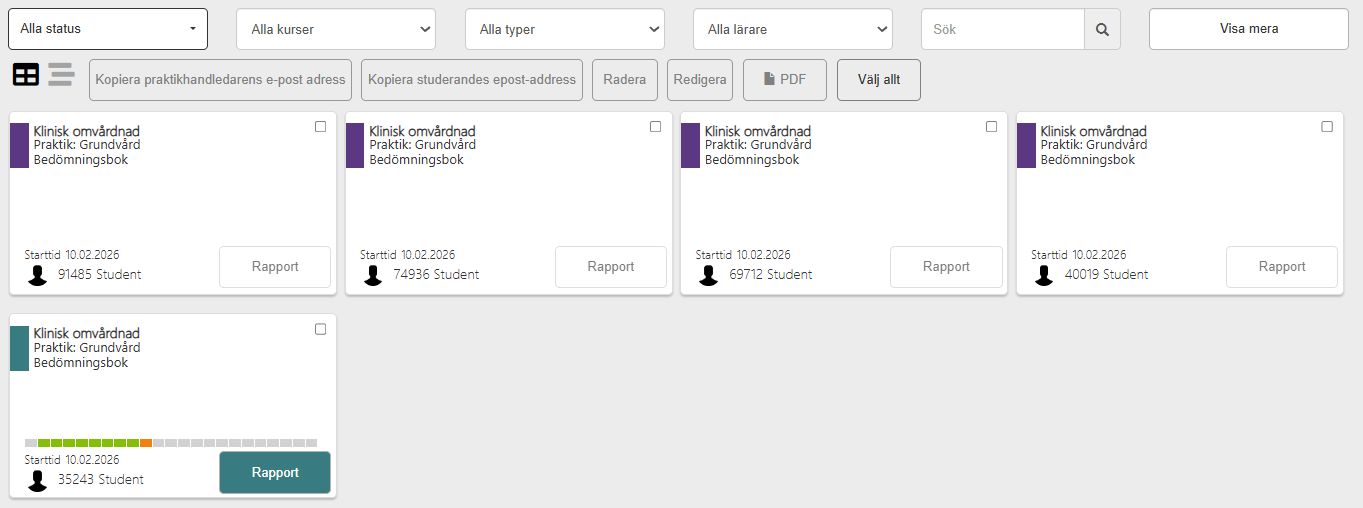
Du kan följa framstegen för de övningar som har publicerats för varje studerande. Övningarna visas i en tabell och grupperas efter status.
Välj den studerandes namn för att se alla övningar som har publicerats för den studerande, inklusive övningar som ännu inte har påbörjats. Med filtren högst upp i vyn kan du till exempel visa övningar med en viss status eller övningar som hör till en viss kurs.

Du kan följa framstegen för de övningar som har publicerats för varje studerande. Övningarna visas i en tabell och grupperas efter status.

Välj den studerandes namn för att se alla övningar som har publicerats för den studerande, inklusive övningar som ännu inte har påbörjats. Med filtren högst upp i vyn kan du till exempel visa övningar med en viss status eller övningar som hör till en viss kurs.
Senaste aktiviteter
I Senaste aktiviteter kan du följa aktuella händelser i Workseed. Du kan använda filtren för att till exempel följa framstegen för en viss studerandegrupp eller snabbt hitta övningar som väntar på bedömning.
Flödet kan till exempel visa följande händelser:
- Den studerande har påbörjat övningen.
- Den studerande har lagt till personliga lärandemål.
- Praktikhandledaren har kommenterat den studerandes personliga lärandemål.
- Den studerande har skickat sina personliga lärandemål till praktikhandledaren.
- Läraren eller praktikhandledaren har kommenterat den studerandes övning.
- Den studerande har slutfört mellanvärderingen.
- Den studerande har skapat en ny dagboksanteckning.
- Övningen eller dagboken är färdig.
- Övningen väntar på bedömning.
- Läraren har öppnat övningen eller dagboken på nytt.
- Den studerande har problem med att slutföra övningen (information baserad på checklistan).
- Deadline har passerat.
- Den studerande har inte varit aktiv på fem dagar medan dagboken har varit öppen.
- Den studerande, praktikhandledaren eller läraren har lagt till en kommentar.
- Den studerande eller praktikhandledaren har uppdaterat bedömningen.
- Läraren har bedömt dagboken eller övningen.
- Praktikhandledaren har slutfört sin bedömning.
- En person har startat ett onlinemöte (endast om tilläggsfunktionen är aktiverad).
Observera att flödet filtrerar bort flera efterföljande meddelanden av samma typ som gäller samma person. Om samma övning till exempel har kommenterats flera gånger visas endast den senaste kommentaren i flödet.
E-postmeddelanden
Du får en daglig e-postsammanfattning av de viktigaste händelserna, till exempel information om studerande vars övningar väntar på bedömning.
Granska enskilda övningar
Informationen i kolumnerna i tabellen Händelsers status fungerar som länkar till mer detaljerad information. I exemplet nedan ser läraren att en studerande har markerat sin övning som avslutad.
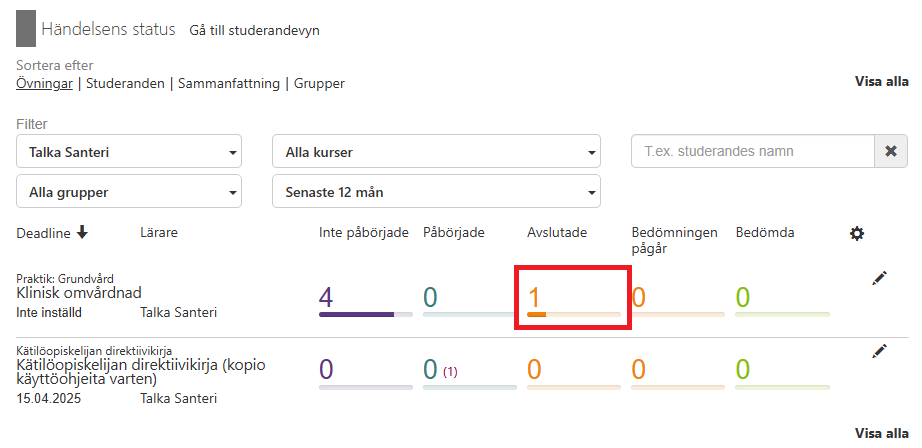
När du väljer länken öppnas en vy där du kan se den studerandes namn.
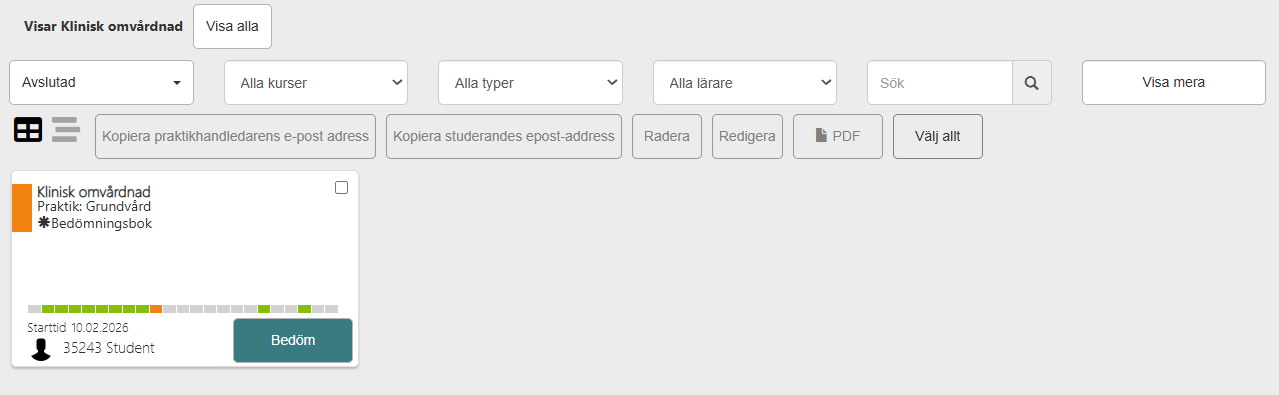
Välj Bedöm för att öppna den slutförda övningen. Om den studerande ännu inte har slutfört övningen visas i stället knappen Rapport.
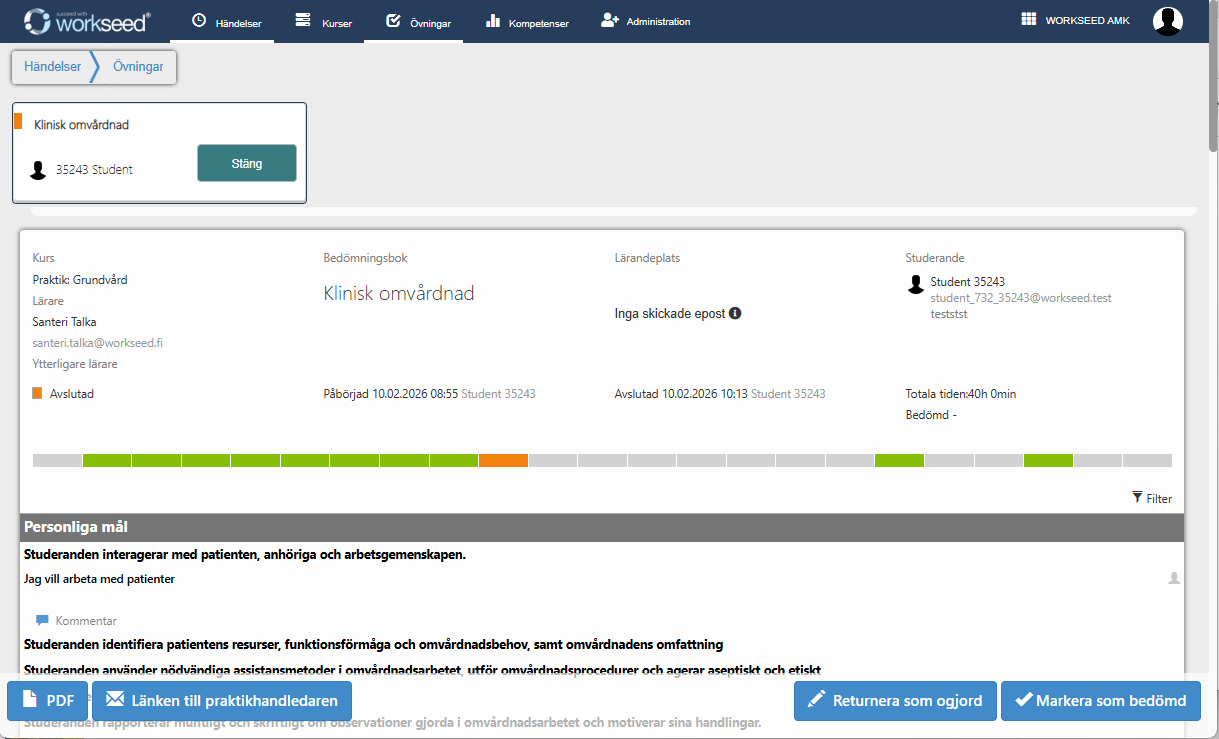
Överst i rapporten hittar du allmän information, bland annat praktikplatsens namn och praktikhandledarnas kontaktuppgifter.
Funktioner för lärare
Använd knappen Kommentar för att ge respons, ställa frågor eller ge andra skriftliga råd om den studerandes uppgifter. Den studerande och praktikhandledaren kan också kommentera, och alla parter kan se varandras kommentarer.
Vid behov kan du även bifoga en fil till din kommentar.

Fältet Anteckningar visas endast i samband med den studerandes personliga mål. Du kan använda fältet för att skriva allmänna anteckningar, till exempel om målen eller handledningen under praktiken. Informationen är också synlig för praktikhandledaren.

Filer som den studerande har skickat, till exempel foton och videoklipp, finns i respektive uppgift. Välj en fil för att öppna den. Vid behov kan du ta bort en fil som den studerande har laddat upp, till exempel om innehållet strider mot sekretessregler eller andra anvisningar.
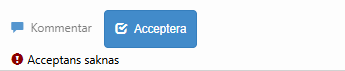
Vissa uppgifter kan kräva godkännande av läraren eller praktikhandledaren. När du väljer Godkänn kan den studerande inte längre redigera uppgiften. Den som har godkänt uppgiften kan vid behov ta bort godkännandet, till exempel om uppgiften godkändes för tidigt.
Bedömning
Genom att bläddra till slutet av rapporten för en övning hittar du avsnitten för bedömning. Bedömningsavsnittens struktur kan anpassas efter olika utbildningsområden och studiemoduler.
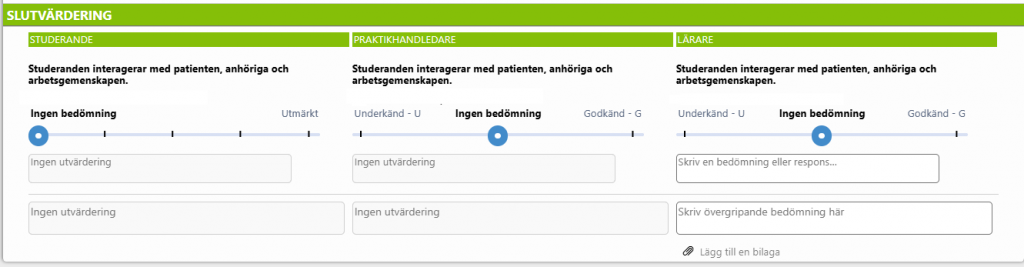
Övningen innehåller vanligtvis ett avsnitt för slutvärdering. Under längre praktikperioder kan det också finnas ett separat avsnitt för mellanvärdering. Avsnittet har tre kolumner:
- för den studerande
- för praktikhandledaren
- för läraren
I sin självvärdering bedömer den studerande sin egen kompetens och utveckling i förhållande till målen med hjälp av ett skjutreglage. Skalan kan till exempel gå från Jag är utmärkt på detta till Jag är inte bra på detta. Den studerande ska också skriva en reflektion.
Den mellersta kolumnen innehåller praktikhandledarens bedömning. Vanliga bedömningsskalor är Godkänd/Underkänd eller en skala från 0 till 5. I textfältet kan praktikhandledaren också skriva en motivering eller kommentar till bedömningen av målen.
Den tredje kolumnen är avsedd för lärarens bedömning. Vanliga bedömningsskalor är Godkänd/Underkänd eller en skala från 0 till 5. Bedöm varje mål med hjälp av skjutreglaget och skriv vid behov en motivering i textfältet. Varje mål ska bedömas separat. En skriftlig motivering är obligatorisk om du till exempel ger ett underkänt vitsord för ett lärandemål.
Om i-knappen visas för ett mål kan du välja den för att se bedömningskriterierna, om sådana har definierats.
I fältet Övergripande bedömning kan du skriva allmän respons och observationer utan att koppla dem till enskilda mål.
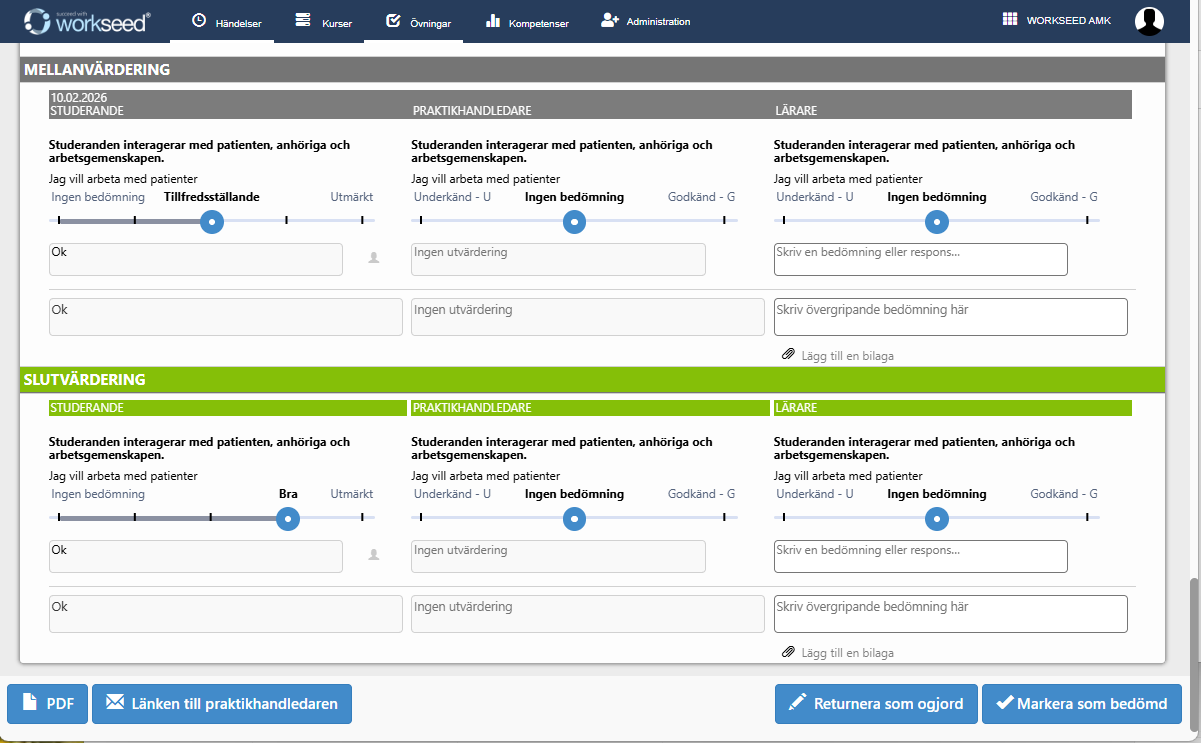
OBS! När en mellanvärdering ingår är den obligatorisk för den studerande. Praktikhandledaren och läraren kan ofta också delta i mellanvärderingen genom att använda sina respektive kolumner, men deras deltagande är inte alltid obligatoriskt.
Vi rekommenderar att du åtminstone dokumenterar de viktigaste observationerna och din respons i fältet Övergripande bedömning.
Markera en övning som bedömd
När du har bedömt den studerandes övning väljer du Markera som bedömd. När övningen har markerats som bedömd kan den inte längre redigeras. Knappen blir aktiv när alla mål har bedömts.

Om du behöver ändra bedömningen av en övning som har markerats som bedömd, eller öppna övningen igen så att den studerande kan fortsätta arbeta med den, väljer du Returnera som ogjord.
Med PDF-knappen kan du spara den studerandes rapport som en PDF-fil.
Du kan skicka en länk till den studerandes övning till praktikhandledaren genom att välja Länk till praktikhandledaren.
Övriga funktioner
Du kan kopiera e-postadresserna till den studerandes praktikhandledare på följande sätt:
Välj en övning.

Välj Visa mera i det övre högra hörnet.
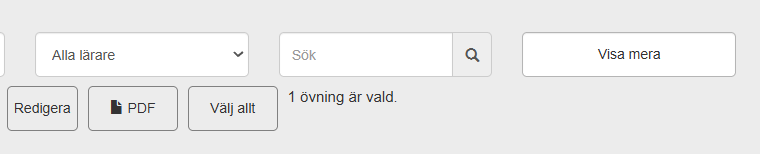
Markera de praktikhandledare vars e-postadresser du vill kopiera och kopiera adresserna.
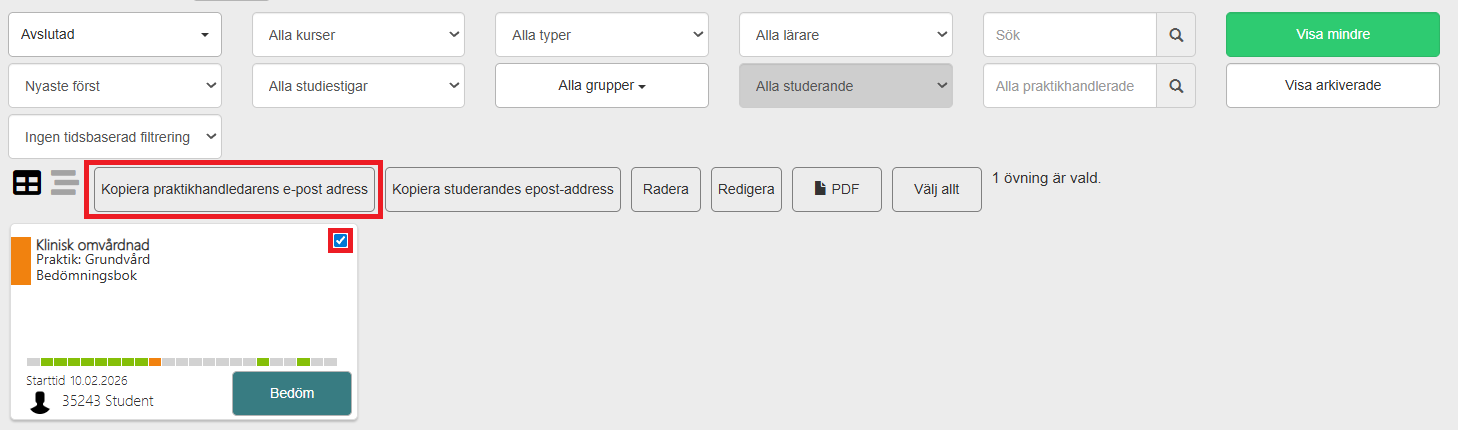
Klistra till exempel in adresserna i ett e-postmeddelande.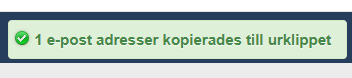
E-postmeddelanden om viktiga händelser
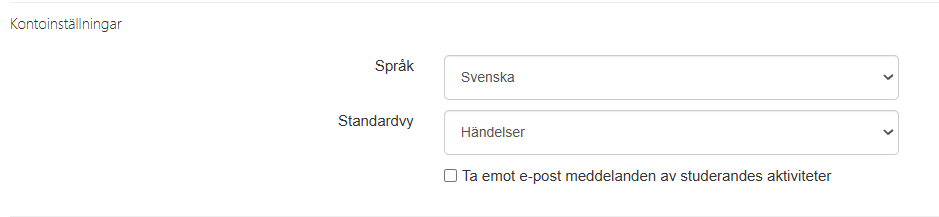
Workseed kan automatiskt skicka en daglig sammanfattning via e-post med information om de studerandes framsteg och andra viktiga händelser. E-postmeddelandet innehåller till exempel information om studerande vars övningar väntar på bedömning.
Om du vill få dessa e-postmeddelanden gör du så här:
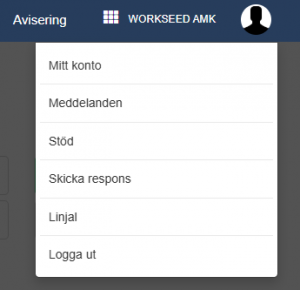
Öppna Mitt konto.
Aktivera inställningen Ta emot e-post meddelanden av studerandes aktiviteter.
Personliga kompetensmål
När du bläddrar nedåt i rapportvyn hittar du avsnittet Personliga kompetensmål, som vanligtvis används i bedömningsböcker inom social- och hälsovårdsutbildningar. Avsnittet innehåller de lärandemål som den studerande formulerade i början av praktikperioden.
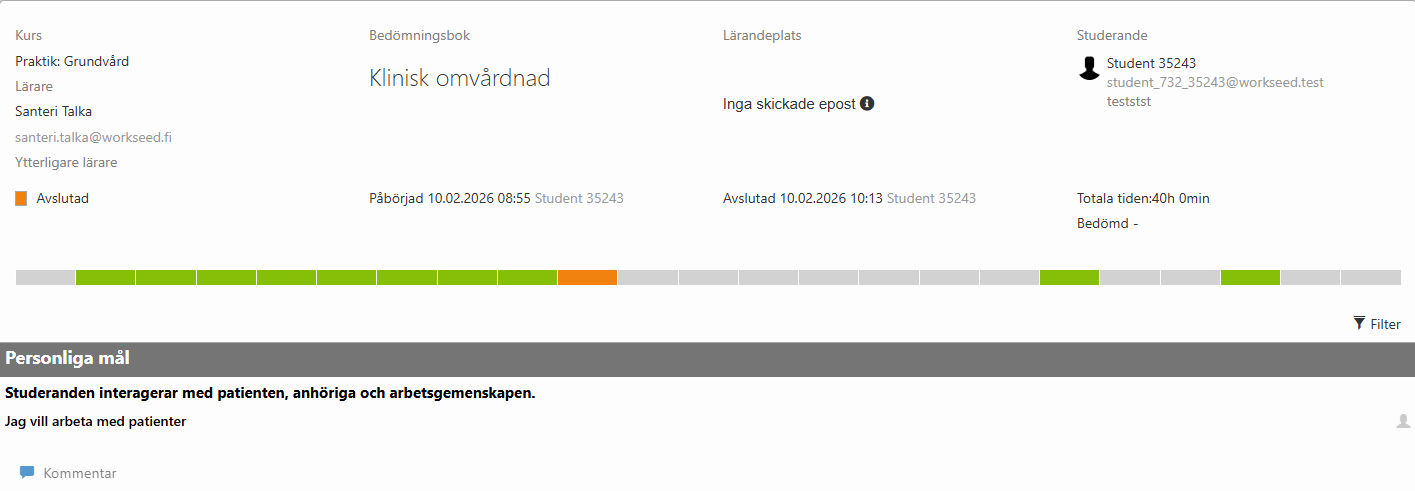
Använd knappen Kommentar för att ge respons och skriftlig vägledning.
Den studerandes uppgifter
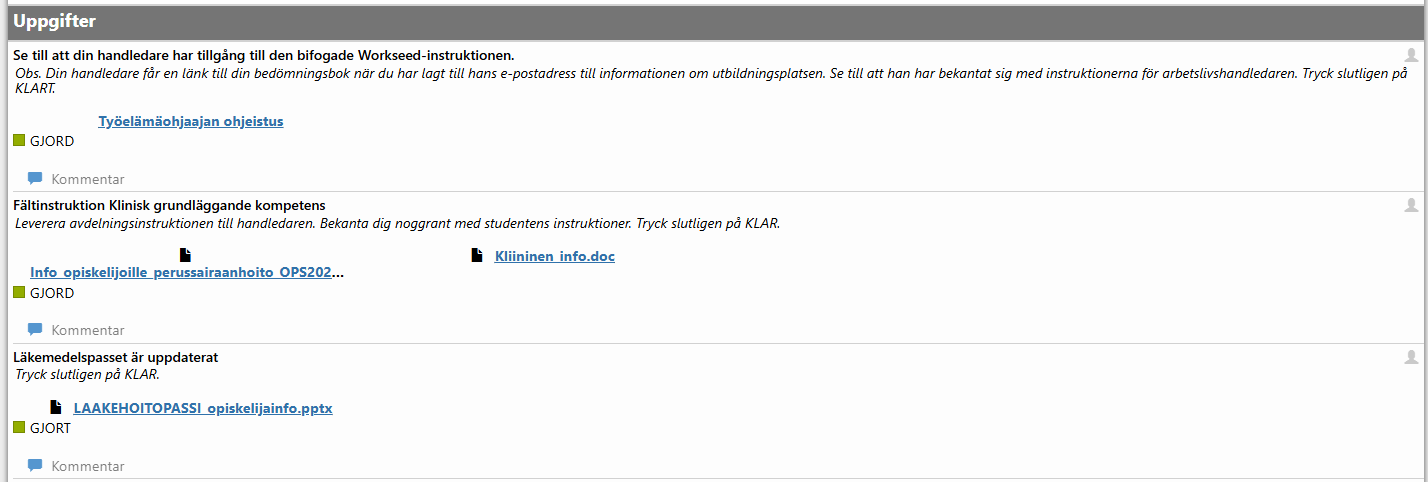
Bläddra nedåt för att se den studerandes uppgifter. I exemplet visas en dokumentinlämning. Du kan kontrollera att den studerande har bifogat alla dokument som krävs och vid behov kommentera dem.
Mellanvärdering
Bläddra nedåt för att se avsnitten för bedömning. Övningen innehåller vanligtvis en slutvärdering. Under längre praktikperioder kan den också innehålla en separat mellanvärdering.
Avsnittet har tre kolumner: den första för den studerande, den andra för praktikhandledaren och den tredje för läraren.
Den studerande bedömer sin egen kompetens och utveckling i förhållande till målen, till exempel på en skala från Jag är utmärkt på detta till Jag är inte bra på detta. Den studerande ska också skriva en reflektion. När mellanvärdering används är självvärderingen obligatorisk för den studerande.
Praktikhandledaren och läraren kan ofta också delta i mellanvärderingen genom att använda sina respektive kolumner. De behöver inte alltid bedöma varje enskilt mål, men det rekommenderas att de dokumenterar viktiga observationer och ger respons på en övergripande nivå i fältet för övergripande bedömning.
Slutvärdering
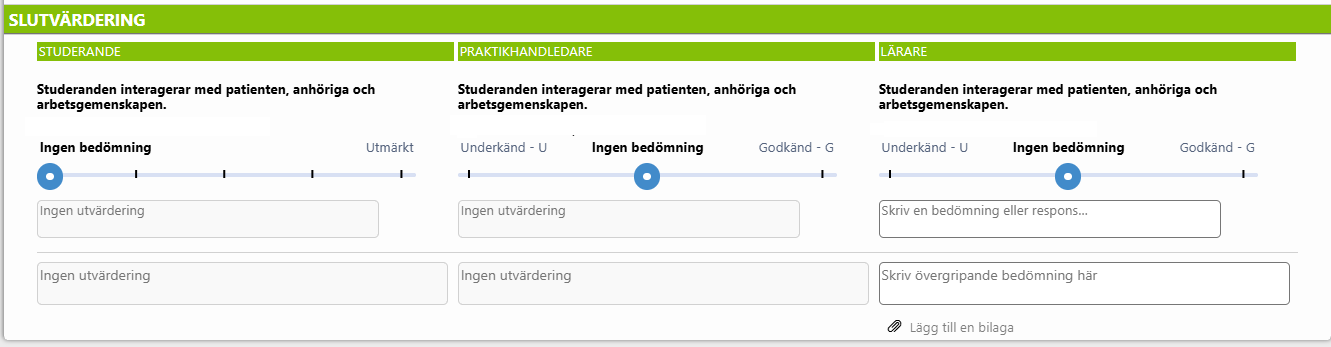
I slutet av rapporten finns ett avsnitt för slutvärdering. Läraren bedömer varje mål med hjälp av skjutreglaget. Om läraren ger ett underkänt vitsord för ett mål ska bedömningen motiveras skriftligt.
Radera publcierade övningar
Integration med Peppi
Skapa konton för lärare och administratörer
Som miljöadministratör kan du lägga till nya lärare och miljöadministratörer i Workseed.
Öppna användarhanteringen under Administration.
Välj gruppen för lärare och välj kuvertsymbolen.
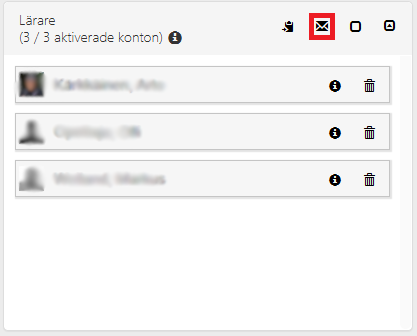
- Lägg till en enskild användare genom att ange användarens uppgifter manuellt.
- Lägg till flera användare genom att importera uppgifterna från en Excel-fil.
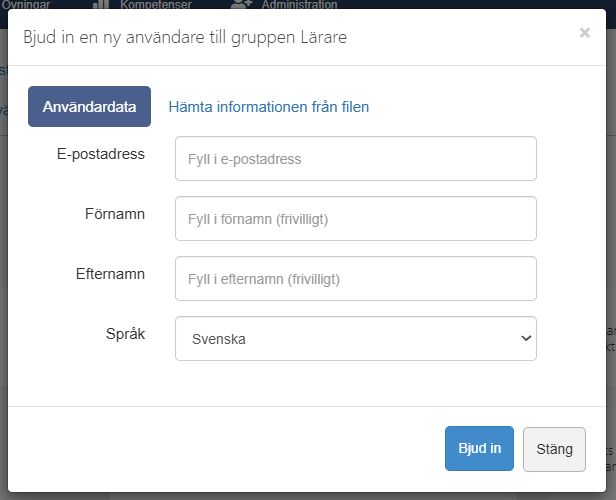
Välj slutligen Bjud in.
Om du har importerat flera användare från en Excel-fil kan det ta en stund innan alla inbjudningar har skickats.
Lärare som praktikhandledare
Praktikhandledare är vanligtvis personer utanför utbildningsorganisationen, till exempel representanter för praktikplatsen. Därför kan den studerande normalt inte lägga till en lärare inom organisationen som praktikhandledare. Om den studerande försöker göra detta visas ett meddelande om att e-postadressen måste ändras.
En lärare inom organisationen kan dock även fungera som praktikhandledare. För att detta ska vara möjligt måste funktionen för praktikhandledargrupper aktiveras. Som standard visas dessa grupper inte i vyn Användarkonton. Funktionen aktiveras i vyn Praktikhandledare på sidan Administration.
Namnge en praktikhandledargrupp
När funktionen har aktiverats kan du skapa en grupp och namnge den, till exempel Praktikhandledare (lärare). Vid behov kan du skapa flera grupper.
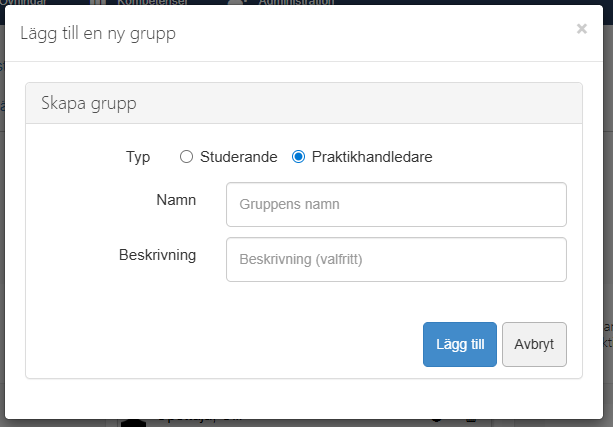
Lägg till lärare som ska ha dubbelrollen i gruppen. Du kan antingen dra befintliga användare till gruppen eller lägga till användare med hjälp av kuvertknappen.
MIljöns inställningar
Administratörer kan också redigera miljös inställningar på fliken Administration.

Utvärdering och respons
Här kan du redigera inställningarna för bedömning i Workseed, till exempel vilka bedömningsskalor som är tillgängliga, och definiera snabbsvar som kan användas i kommentarer. Vi rekommenderar att du endast aktiverar de bedömningsskalor som används i de kurser som hanteras i Workseed.
Vanliga bedömningsskalor inom yrkeshögskolor är:
- 0–5
- Godkänd/Underkänd
- Godkänd/Godkänd med villkor/Underkänd
Snabbsvar kan underlätta lärarnas arbete genom att erbjuda färdiga formuleringar som kan användas som utgångspunkt för respons. Läraren kan därefter anpassa texten och ge individuell respons på prestationen.
Övningstyp
I denna vy definieras vilka övningstyper som är tillgängliga i Workseed. Vanliga övningstyper är till exempel bedömningsbok, utbildningsrapport och inlärningsuppgift.
När en övningstyp definieras väljs dokumenttypen, till exempel rapport, dagbok eller bedömningsprotokoll.
Olika övningstyper är utformade för olika användningsområden. En dagbok är till exempel lämplig för regelbunden rapportering. Den kan användas som en lärandedagbok där den studerande kan göra flera anteckningar under exempelvis en praktikperiod.
Publiceringsinställningar
Inställningen för byte av ansvarig lärare gör det möjligt för den studerande att byta den lärare som ansvarar för övningen. Inställningen används vanligtvis när det inte är känt vem som ska vara ansvarig lärare förrän den studerande påbörjar praktikperioden.
Standardinställningen för automatisk publicering till nya gruppmedlemmar innebär att studerande som senare läggs till i studerandegruppen automatiskt får tillgång till de övningar som tidigare har publicerats för gruppen.
Period
I Period kan du definiera tidsperioder utifrån hur läsåret är indelat i din organisation. Om läsåret till exempel är indelat i fem perioder kan du ange start- och slutdatum för varje period.
När du senare publicerar en övning kan du välja slutdatumet för den aktuella perioden som deadline för övningen.
Lärostigar
Lärostigar gör det möjligt att dela upp studiemoduler i etapper eller logiska helheter. Du kan till exempel gruppera övningar som hör till praktik i en lärostig och simuleringsövningar i en annan.
Lärostigarna gäller för alla kurser i Workseed-miljön. Planera därför strukturen noggrant och överväg om det finns ett behov av att dela in innehållet i olika lärostigar.
Examen
Här kan du skapa filter som används i kursvyn. Filter gör det enklare att hitta och hantera kurser i Workseed-miljöer som innehåller ett stort antal kurser.
Filter kan till exempel baseras på examen eller undervisningsspråk. När du har skapat ett filter kan du lägga till det för de kurser där det ska användas.
Tema
I vyn Tema kan du anpassa Workseed-miljöns visuella utseende genom att ange organisationens logotyp och färger.
Färgerna kan anpassas efter organisationens visuella identitet. Se samtidigt till att färgerna har tillräcklig kontrast för att innehållet ska vara tydligt och lätt att läsa.
En miljöadministratör kan vid behov exportera det anpassade temat till andra Workseed-miljöer där personen har motsvarande behörigheter.
Internetlänkar
Du kan skapa en lista över internetlänkar som behövs i Workseed-miljön.
Vid behov kan du också ersätta länkarna till Workseeds officiella supportsidor med organisationens egna supportlänkar.
Språk
Här kan du aktivera eller inaktivera de språk som innehållsproducenter kan använda.
Observera att ett språk inte kan tas bort om innehåll redan har skapats på språket.
Övriga inställningar
Här finns ytterligare inställningar som kan användas inom yrkeshögskoleutbildning.
Med inställningen för ytterligare information i PDF-filer kan du aktivera ett allmänt fält för ytterligare information i PDF-filer. Du kan till exempel ange organisationens faktureringsadress i fältet.
Med hanteringen av dataskyddsförklaringar kan du lägga till en dataskyddsförklaring som är anpassad för Workseed-miljön.
Allmän information om bedömningsboken
Bedömningsboken innehåller vanligtvis separata sidor för:
- allmänna instruktioner
- förberedande uppgifter
- uppgifter som ska slutföras under praktiken
- personliga kompetensmål
- mellanvärdering
- slutvärdering
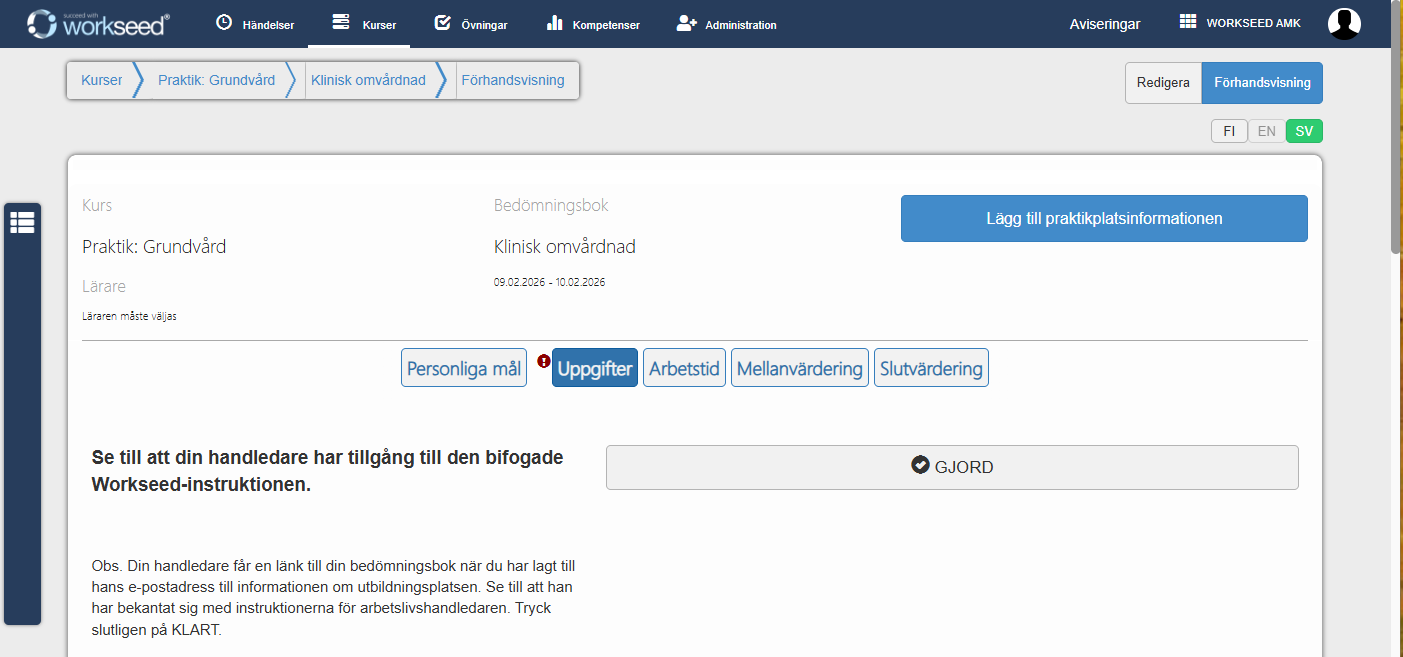
Sidorna för personliga kompetensmål, mellanvärdering och slutvärdering skapas automatiskt av systemet. Innehållet på dessa sidor styrs av bedömningsinställningarna och kan inte redigeras på samma sätt som innehållet på övriga sidor.
Sidor med allmän information och uppgifter kan däremot redigeras. Vi rekommenderar att sidorna i bedömningsboken ordnas i kronologisk ordning från vänster till höger.
Observera att alla parter har tillgång till innehållet i bedömningsboken. Det innebär att även praktikhandledaren kan se hela bedömningsbokens innehåll. Om praktiken innehåller delar, till exempel en utbildningsrapport, som praktikhandledaren inte ska ha tillgång till bör dessa skapas som separata övningar.
Skapa en bedömningsbok
När du skapar en ny bedömningsbok kan du antingen skapa den från grunden eller använda en befintlig bedömningsbok som grund.
Om du vill skapa en helt ny bedömningsbok börjar du på fliken Kurser. Välj en kurs och skapa en ny övning genom att välja Skapa ny. Välj Bedömningsbok som övningstyp och ange ett namn på övningen.
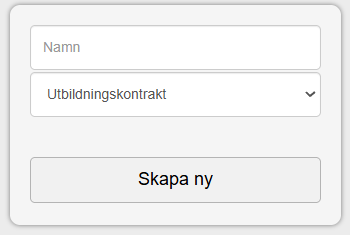
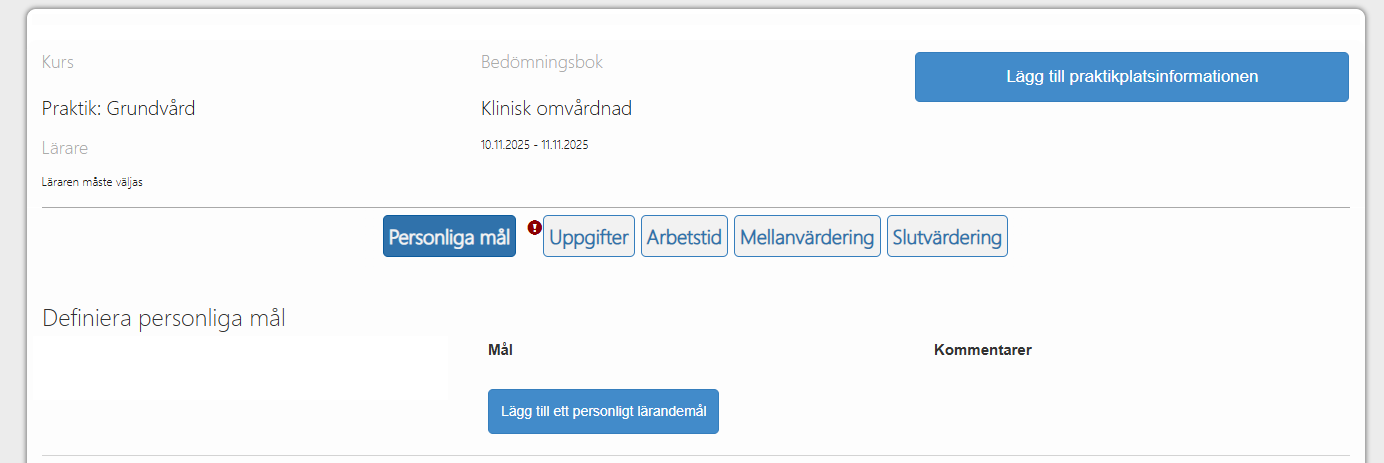
När du har skapat bedömningsboken väljer du Öppna. Som standard öppnas bedömningsboken i förhandsgranskningsläget.
En ny bedömningsbok innehåller som standard två sidor: en sida för uppgifter och en sida för rapporten. Börja med att planera vilka sidor bedömningsboken ska innehålla och ge dem tydliga namn.
Du kan skapa och redigera sidor och deras innehåll genom att välja Redigera i det övre hörnet.
Kopiera och radera en bedömningsbok
Ett annat sätt att skapa en ny bedömningsbok är att kopiera en befintlig bedömningsbok och anpassa den för en annan kurs. Detta är ofta det snabbaste sättet att skapa en bedömningsbok för en ny kurs, till exempel när läroplanen uppdateras.
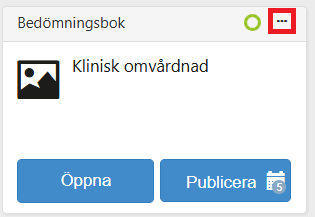
Öppna kursen där den ursprungliga bedömningsboken finns. Öppna menyn med tre punkter och välj Kopiera. Välj sedan den kurs som du vill kopiera övningen till.
Observera att uppgifter om studerande eller deras prestationer inte följer med när bedömningsboken kopieras. Bedömningsbokens inställningar följer inte heller med, eftersom de bestäms enligt inställningarna för målkursen.
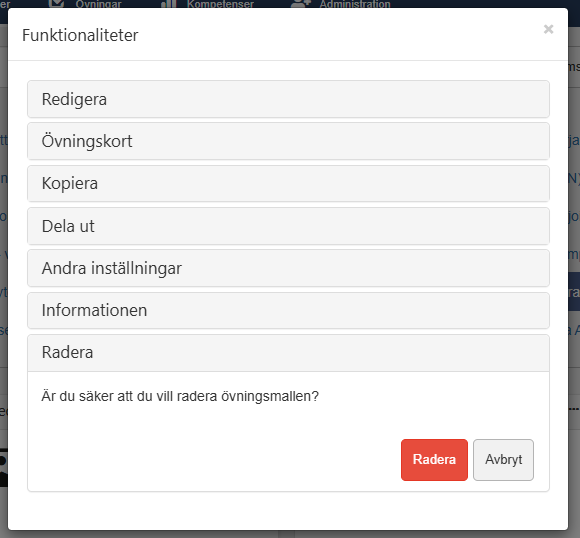
Om du behöver radera en bedömningsbok öppnar du samma meny med tre punkter och väljer Radera. Bekräfta sedan borttagningen genom att välja Ta bort.
Observera att när du raderar en bedömningsbok tas även publicerade exemplar som den studerande ännu inte har påbörjat bort. Bedömningsböcker som den studerande redan har påbörjat påverkas däremot inte. Den studerande kan fortsätta arbeta med en påbörjad bedömningsbok även om den ursprungliga bedömningsboken har raderats.
Lägg till och redigera sidor
För att lägga till eller redigera sidor går du till redigeringsläget genom att välja Redigera.

Du kan lägga till en ny sida längst ner i vyn. Ange ett namn på sidan och välj Lägg till ny sida. Den nya sidan visas i redigeringsvyn ovanför lärandemålen.
Du kan ändra sidornas ordning i bedömningsboken genom att dra och släppa dem. Sidor som ligger högre upp i redigeringsvyn visas längre till vänster i bedömningsboken.

Kopiera sidor mellan övningsmallar
Du kan kopiera sidor från befintliga övningsmallar till bedömningsboken på två sätt.
1. Importera en sida från en befintlig övningsmall
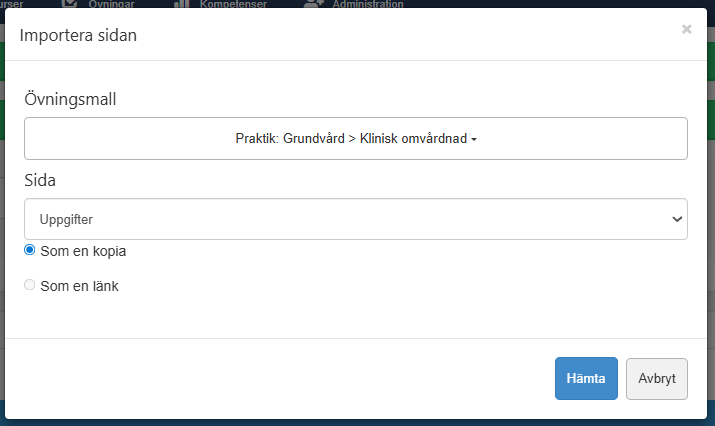
Välj Importera sida längst ner i vyn. I fönstret som öppnas väljer du först den övningsmall som innehåller sidan du vill importera. Välj sedan sidan och bekräfta genom att välja Importera.
Importfunktionen är praktisk när du vet i vilken övningsmall den önskade sidan finns.
2. Kopiera en sida mellan övningsmallar
Markera den sida eller de sidor som du vill kopiera genom att välja Välj den här sidan.
När du har markerat alla sidor som du vill kopiera går du högst upp i vyn och väljer den övningsmall som sidorna ska kopieras till. Bekräfta genom att välja Kopiera.
Kopieringsfunktionen är praktisk när du hittar en sida i en befintlig övningsmall som du även vill använda i en annan.

Dela sidor mellan övningsmallar
I importvyn kan du även välja att importera en sida från en annan övningsmall som en länk.
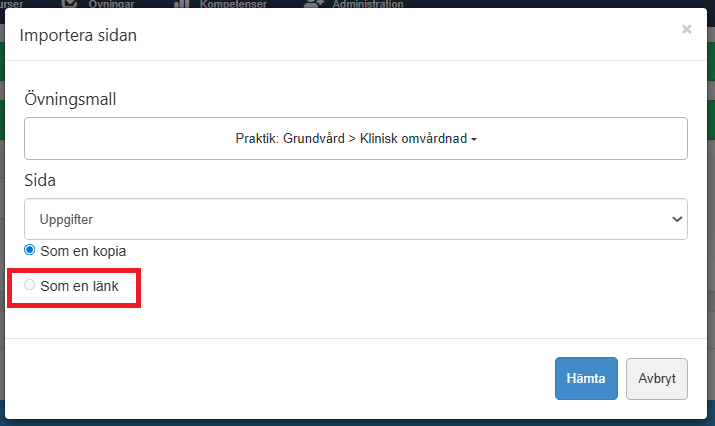
Sidan länkas då till den ursprungliga sidan i källövningsmallen. Ändringar som görs på den ursprungliga sidan visas automatiskt även på den länkade sidan.
Ändringarna blir också synliga för studerande som redan har påbörjat övningen. Om du till exempel lägger till eller redigerar uppgifter på den ursprungliga sidan visas ändringarna även i de delar som den studerande ännu inte har slutfört.
I målövningsmallen visas endast den länkade sidans namn i redigeringsvyn. Du kan ändra sidans placering eller ta bort den. I förhandsgranskningen visas hela sidans innehåll så som det ser ut i källövningsmallen.
Funktionen för att dela sidor är inte aktiverad som standard i nya Workseed-miljöer. Om du behöver funktionen och den inte är tillgänglig i din Workseed-miljö kan du kontakta Workseeds support.
Radera sidor
Om du vill ta bort en sida väljer du papperskorgsikonen i sidans namnlist. Du blir ombedd att bekräfta borttagningen innan sidan tas bort.
Lägg till och redigera artiklar
Artiklar är innehåll som inte innehåller uppgifter.
Du kan börja redigera sidan genom att välja Redigera. Lägg till en ny artikel längst ner på sidan genom att ange ett namn på artikeln och välja Lägg till artikel.

Välj det gröna titelfältet för att visa eller dölja artikelns innehåll.
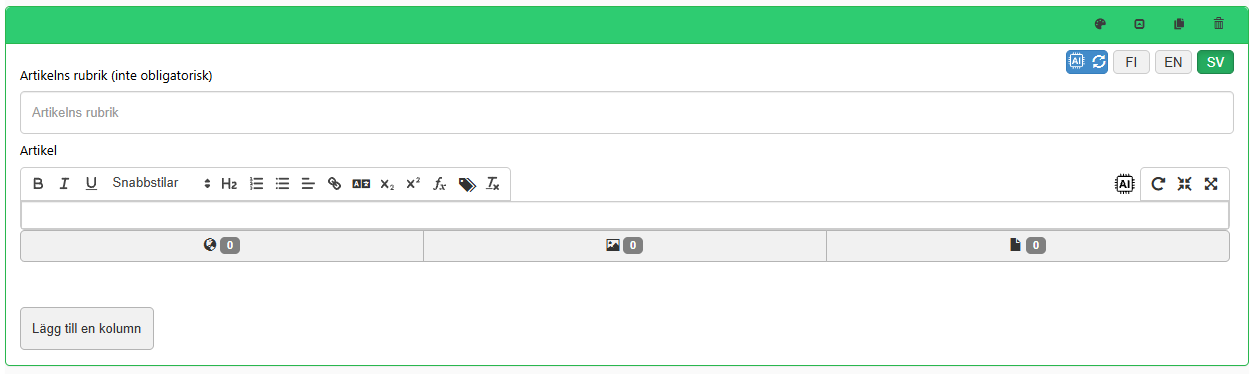
Artikelns titel visas högst upp. Titeln är inte obligatorisk, men vi rekommenderar att du använder en tydlig titel för att förbättra innehållets tillgänglighet. Titeln underlättar navigeringen med skärmläsare och gör det också enklare att hitta och redigera artikeln, eftersom samma titel visas i den gröna titellistan. I det färdiga innehållet visas titeln med större teckenstorlek än brödtexten.
Artikelns innehåll redigeras i redigeringsfältet. Du kan formatera text genom att markera den text som du vill formatera och sedan välja önskad funktion.
Förutom vanliga formateringsalternativ som fetstil, understrykning och kursiv stil kan du använda bland annat underrubriker, numrerade listor, punktlistor och textjustering. Du kan också lägga till länkar, ange en specifik språkkod för en del av texten, använda upphöjda och nedsänkta tecken samt lägga till formler och definitioner.
Observera att all formatering inte nödvändigtvis visas på samma sätt i redigeringsläget som i det färdiga innehållet. Kontrollera därför alltid resultatet i förhandsgranskningen.
Tänk också på tillgängligheten när du skapar innehåll. Använd ett tydligt språk, beskrivande rubriker och dela upp längre texter i korta, logiska avsnitt.
Lägg till upggifter
En uppgift är innehåll som kräver en reaktion eller ett svar från användaren, till exempel ett svar på en öppen fråga, en filinlämning eller ett svar på en flervalsfråga.
För att lägga till en ny uppgift anger du ett namn på uppgiften och väljer Lägg till uppgift.

Varje uppgift har ett namn. Vid behov kan du lägga till ytterligare information. Uppgiften kan också innehålla länkar, bilder eller andra filer.
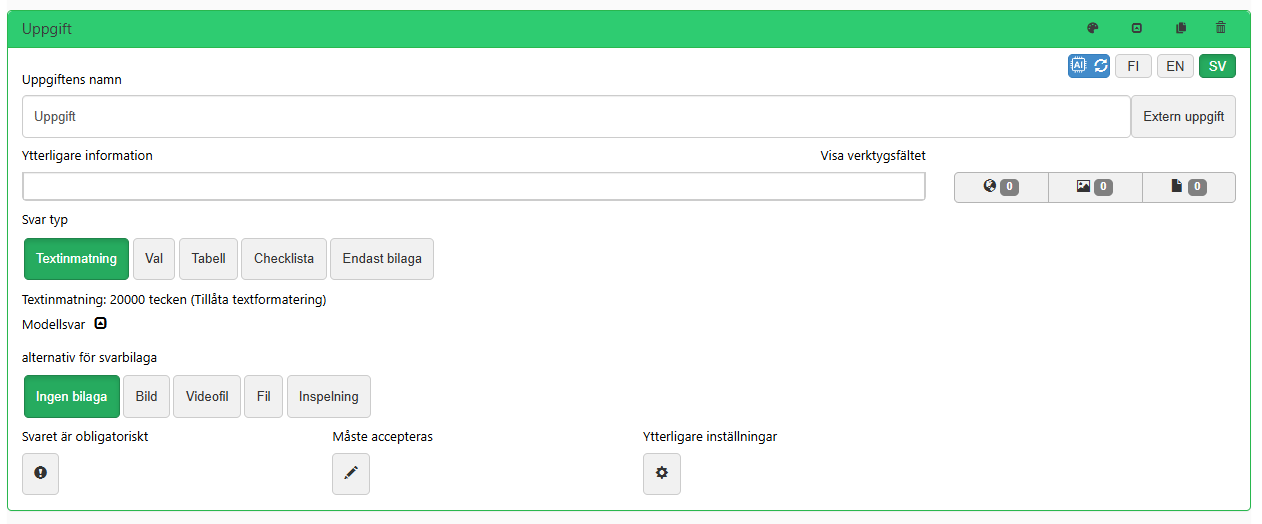
Det finns fem olika typer av uppgifter:
- text
- flerval
- tabell
- checklista
- bilaga
Varje uppgiftstyp har egna inställningar. Du kan välja svarstyp och redigera dess inställningar i avsnittet Svarstyp.
Du kan lägga till ett modellsvar för alla uppgiftstyper. Modellsvaret visas endast för den som bedömer uppgiften och är inte synligt för den studerande. Funktionen är särskilt användbar när flera personer bedömer samma typ av uppgift, eftersom modellsvaret kan bidra till en enhetlig bedömning. Du kan också bifoga en fil till modellsvaret.
Det går även att tillåta filer som bilagor till den studerandes svar, till exempel bilder, videoklipp eller ljudinspelningar. De valda inställningarna för bilagor avgör vilka typer av filer den studerande kan lämna in. Om du väljer Fil begränsas inte vilka filformat som kan laddas upp.
Ytterligare inställningar för uppgifter omfattar bland annat om uppgiften är obligatorisk, om den kräver godkännande och om uppgifterna måste genomföras i en viss ordning.
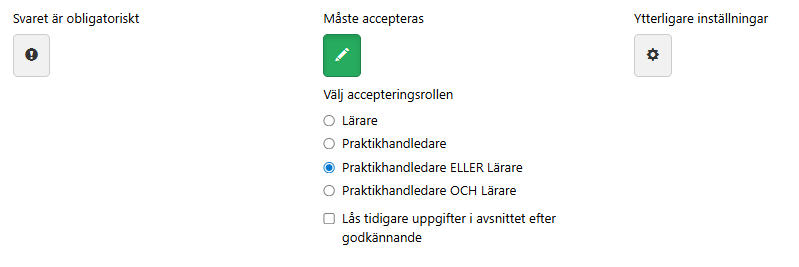
Om godkännande krävs kan det utföras av:
- Lärare
- Handledare
- Handledare ELLER Lärare
- Handledare OCH Lärare
Det är också möjligt att låsa tidigare uppgifter när en uppgift har godkänts.
Den studerande måste slutföra alla obligatoriska uppgifter innan bedömningsboken kan markeras som färdig.
Redigera praktikplatsen
Med inställningen Redigera praktikplats kan du välja hur uppgifter om praktikplatsen och praktikhandledaren läggs till i bedömningsboken. Inställningen öppnas med knappen Redigera praktikplats i det övre högra hörnet av redigeringsvyn.
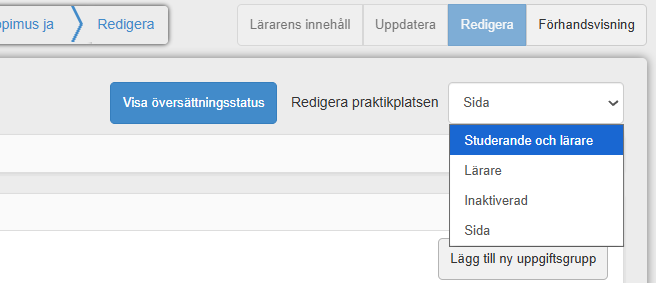
- Studerande och lärare – Både den studerande och läraren kan lägga till uppgifter om praktikplatsen och praktikhandledaren.
- Lärare – Endast läraren kan lägga till uppgifter om praktikplatsen och praktikhandledaren.
- Ej i bruk – Uppgifter om praktikplatsen och praktikhandledaren läggs inte till i bedömningsboken.
- Sida – Mer omfattande uppgifter om praktikplatsen och praktikhandledaren anges på en separat sida i bedömningsboken. Detta är en separat funktion som inte nödvändigtvis är tillgänglig i alla Workseed-miljöer.
Uppgiftstyper
Det finns flera typer av uppgifter som kräver olika typer av svar från den studerande.
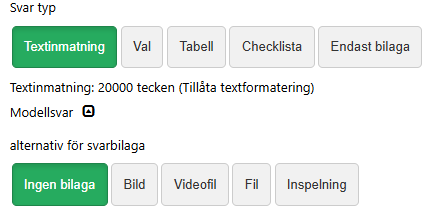
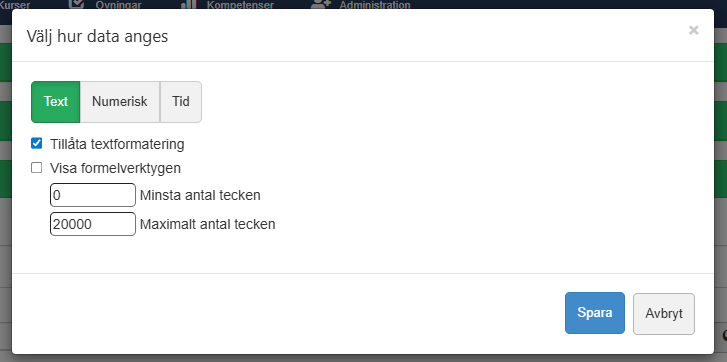
Textinmatning
Den studerande anger information i det format som du väljer i inställningarna. Svaret kan bestå av text, siffror eller tid.
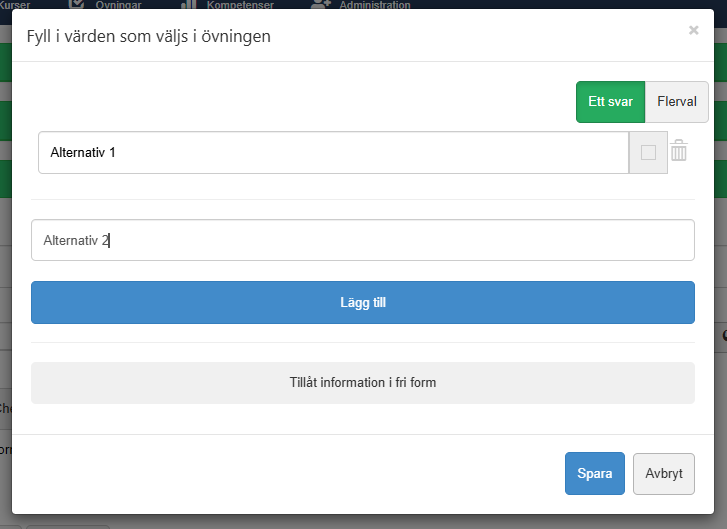
Flerval
Den studerande väljer bland de svarsalternativ som du anger. Du kan också tillåta ett fritt formulerat svar som den studerande själv skriver.
Du kan ställa in uppgiften så att den studerande kan välja flera alternativ eller endast ett alternativ.
Tabell
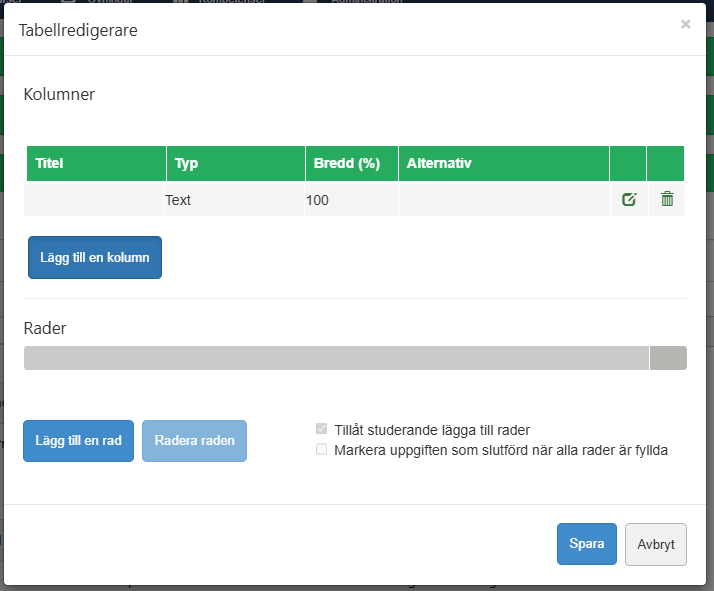
I en tabelluppgift anger du vilka kolumner tabellen ska innehålla och vilken typ av information som ska anges i dem. Beroende på den valda datatypen visas ytterligare inställningar i avsnittet Alternativ.
Du kan lägga till färdiga rader i tabellen eller låta den studerande lägga till nya rader.
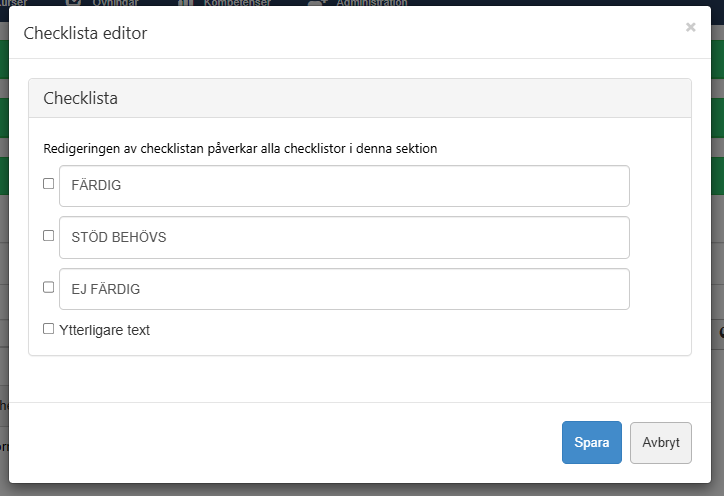
Checklista
En checklista kan innehålla högst tre valbara alternativ. Den studerande markerar alternativen genom att kryssa i dem.
Du kan också lägga till ett textfält där den studerande kan skriva ytterligare information, till exempel för att förtydliga sitt svar.
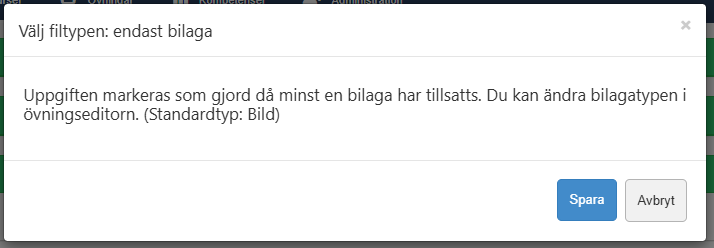
Endast bilaga
Uppgiftstypen Endast bilaga används för att lämna in filer. Du kan ange vilken typ av fil som ska lämnas in. Det kan till exempel vara en bild, ett videoklipp, en ljudfil eller en fil av valfritt format.
Rapportering av arbetstid
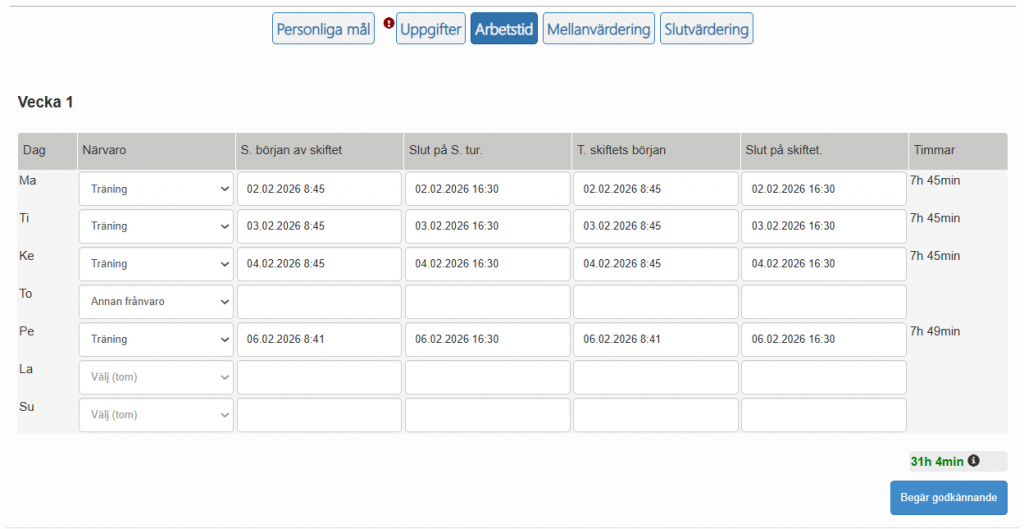
Arbetstid rapporteras i en tabell.
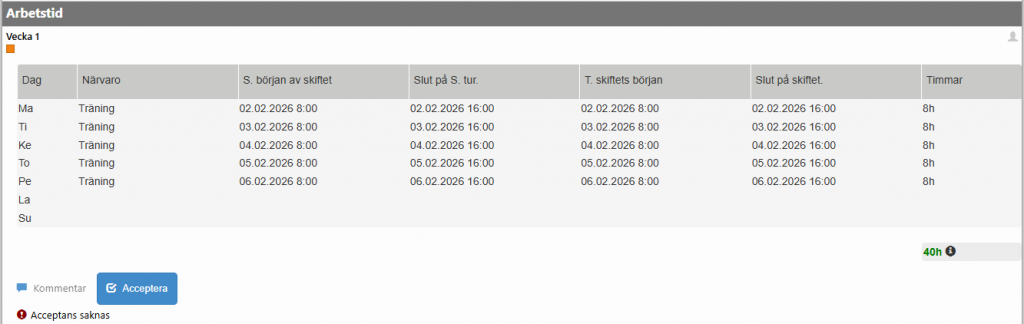
Arbetstidsrapporteringen är uppbyggd så att varje vecka under praktikperioden utgör en separat uppgift. Detta beror på att uppgifterna kräver obligatoriskt godkännande. När varje vecka utgör en egen uppgift kan praktikhandledaren godkänna de rapporterade timmarna veckovis.
Om timmarna för hela praktikperioden rapporterades i en enda uppgift skulle de kunna godkännas först i slutet av praktikperioden.
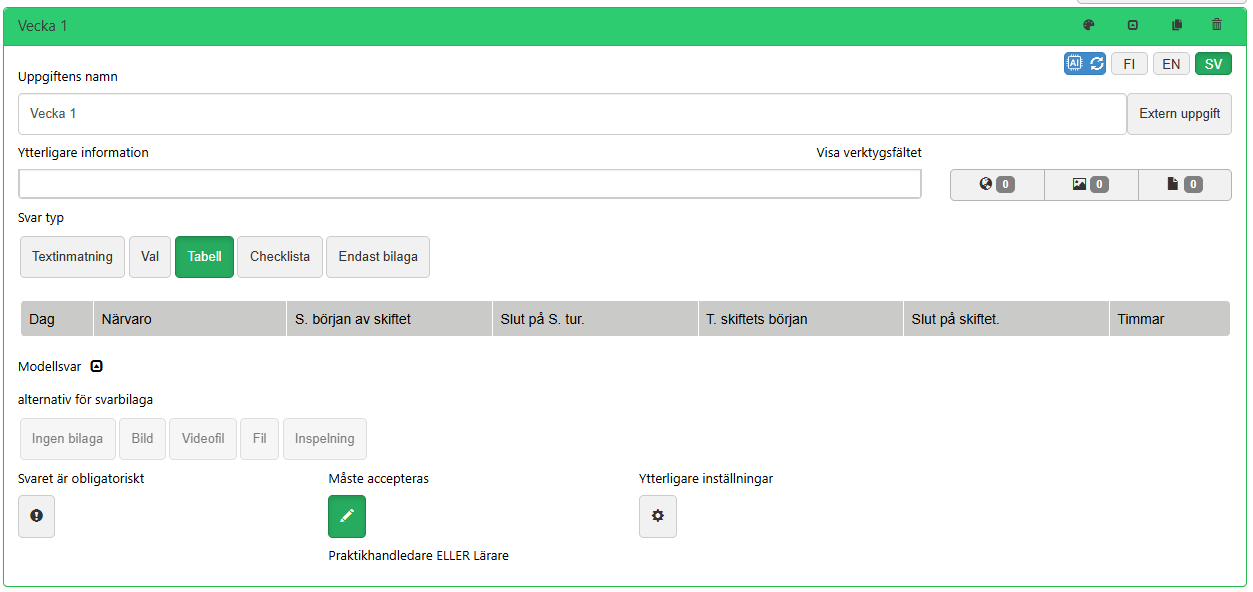
Tabellerna för arbetstidsrapportering innehåller separata kolumner för veckodag, närvaro samt planerade och faktiska start- och sluttider för arbetspassen. Den sista kolumnen visar antalet arbetade timmar, som beräknas automatiskt utifrån de faktiska start- och sluttiderna. Kolumnen Närvaro innehåller fördefinierade alternativ som kan väljas.
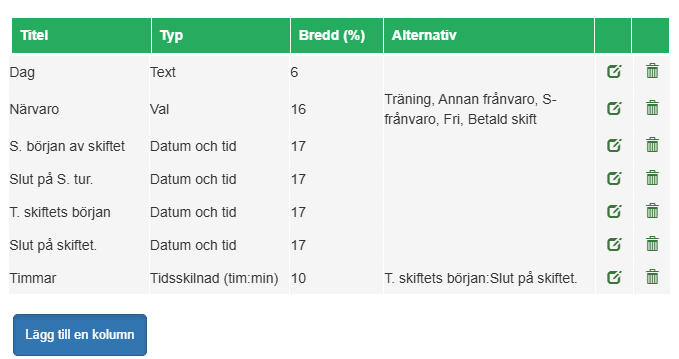
Tabellen innehåller också en rad för varje veckodag. Nya kolumner och rader läggs till genom att välja Lägg till kolumn eller Lägg till rad. Det är även möjligt att låta den studerande lägga till nya rader. I det här exemplet behövs det dock inte, eftersom tabellen redan innehåller en rad för varje veckodag.
Uppgifterna för arbetstidsrapportering kan ställas in så att de godkänns av praktikhandledaren eller läraren. Praktikhandledaren har vanligtvis huvudansvaret för att följa upp och godkänna den studerandes rapporterade timmar. Genom att även ange läraren som möjlig godkännare kan läraren godkänna timmarna om praktikhandledaren inte kan göra det.
Observera också vilka behörigheter som gäller för att ta bort ett godkännande. En lärare kan ta bort ett godkännande som praktikhandledaren har gjort, men praktikhandledaren kan inte ta bort ett godkännande som läraren har gjort. Miljöadministratörer kan ta bort godkännanden som har gjorts av både lärare och praktikhandledare.
När du har skapat uppgiften för arbetstidsrapportering för den första veckan kan du kopiera den för de övriga veckorna i praktikperioden. Kopiera uppgiften genom att välja Kopiera eller flytta uppgift till höger om det gröna fältet.
Segment
Innehållet på en sida kan struktureras med hjälp av segment. Varje sida kan innehålla flera segment.
Lägg till ett segment genom att välja Lägg till nytt segment högst upp på sidan. Ange ett namn på segmentet och välj Lägg till.

Du kan kopiera eller flytta uppgifter och artiklar till ett segment genom att välja Kopiera eller flytta uppgift i uppgiftens eller artikelns namnlist. I fönstret som öppnas väljer du om du vill kopiera eller flytta innehållet och till vilket segment det ska kopieras eller flyttas. Bekräfta genom att välja Kopiera eller Flytta.
Segment kan expanderas och komprimeras. Funktionen är användbar när allt innehåll på sidan inte behöver visas samtidigt. Den studerande kan då själv expandera eller komprimera ett segment för att visa eller dölja innehållet. I det här exemplet kan den studerande komprimera segmenten för de övriga veckorna och fokusera på uppgifterna för en viss vecka.
Redigera bedömningsboken
Om övningen redan har publicerats och studerande har börjat genomföra den är möjligheterna att redigera övningen begränsade.
När du börjar redigera en övning som redan har publicerats måste du välja om ändringarna även ska tillämpas på övningar som studerande redan har påbörjat.
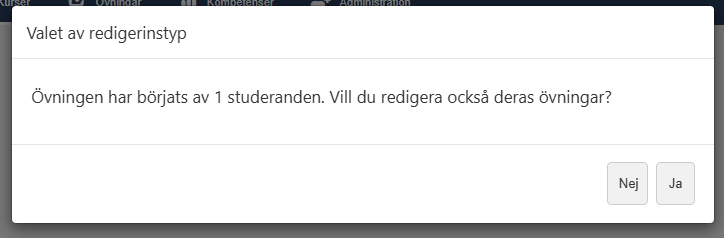
Om du väljer Ja är möjligheterna att göra ändringar begränsade. Följande ändringar kan inte göras i redan påbörjade övningar:
- ändra uppgiftstyp
- ta bort en uppgift, ett segment eller en sida om den studerande redan har angett ett svar
- ta bort lärandemål
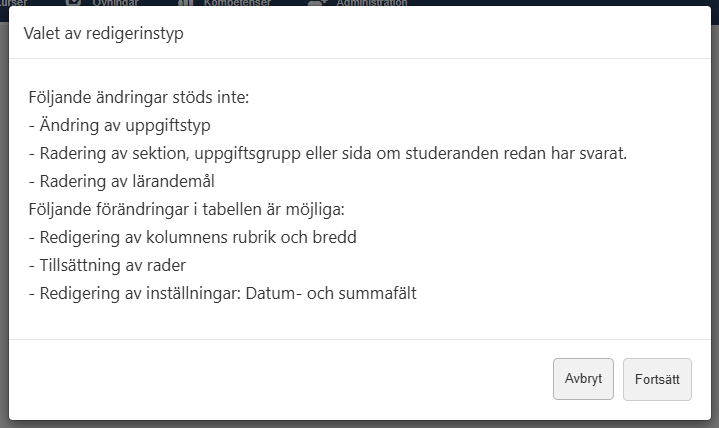
I redan påbörjade övningar kan du i regel endast göra mindre ändringar, till exempel korrigera stavfel eller göra mindre justeringar i innehållet.
Om du väljer att endast redigera övningar som ännu inte har påbörjats kan du göra mer omfattande ändringar, även i bedömningsbokens struktur. När den studerande påbörjar bedömningsboken får hen den version av innehållet som gäller vid den tidpunkten.
Som en allmän regel kan strukturella ändringar i bedömningsboken inte tillämpas på bedömningsböcker som redan har påbörjats. Mindre ändringar i innehållet kan däremot göras.
Om du behöver skapa en ny version av bedömningsboken, till exempel för nästa läsår, rekommenderar vi att du kopierar den befintliga bedömningsboken och ger kopian ett nytt, tydligt namn. På så sätt kan användarna enkelt skilja den nya versionen från den tidigare och se vilken version som ska användas.
Allmän information om att publicera övningar
Alternativa sätt att publicera
Publicera automatiskt
Automatisk publicering innebär att övningen publiceras automatiskt för studerande som är registrerade på motsvarande kursen i Peppi. För automatisk publicering kan en lärare anges som ansvarig lärare.
- Inställningen finns under Administraition > Publiceringsinställningar.
- Om en ansvarig lärare anges automatiskt bör du kontrollera att rätt lärare har valts.
- Om ingen ansvarig lärare anges automatiskt måste läraren väljas när den automatiska publiceringen konfigureras.

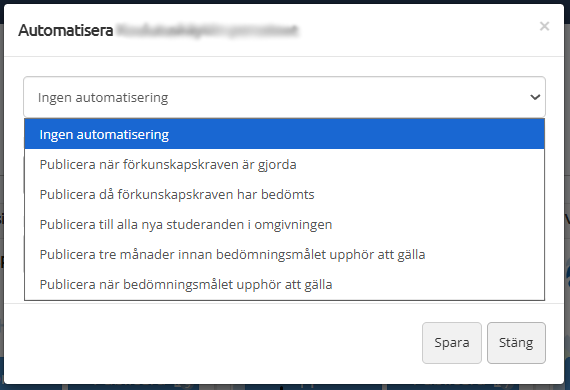
Välj blixtikonen högst upp i övningen. Välj Publicera vid kursregistrering i Peppi i rullgardinsmenyn och välj sedan Spara.
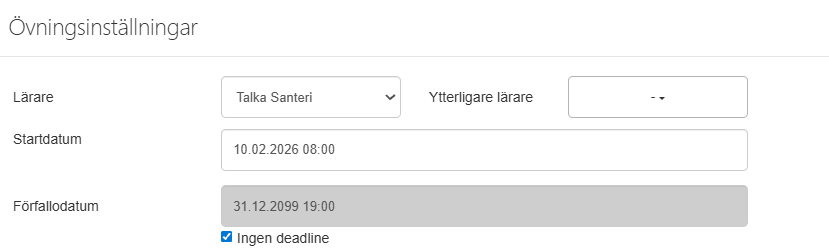
Kontrollera att rätt ansvarig lärare har angetts. Byt lärare eller lägg till en ansvarig lärare vid behov.
Den ansvariga läraren kan också ändras senare på två sätt:
1. Byt ansvarig lärare för alla publikationer av övningen. Gå till fliken Händelser, leta upp övningen och välj pennikonen för att öppna inställningarna. Ändra den ansvariga läraren.

OBS! Automatisk publicering är särskilt användbar när antalet ansvariga lärare är begränsat och samma lärare vanligtvis ansvarar för övningarna. Om ansvaret fördelas mellan ett stort antal lärare kan automatisk publicering däremot innebära att den ansvariga läraren ofta behöver ändras manuellt.
Publicera manuellt
Testkonton
I stället för vanliga studerandekonton kan du skapa och använda testkonton i Workseed. Med testkonton kan du testa innehållet ur den studerandes perspektiv och genomföra övningar och uppgifter på samma sätt som en studerande.
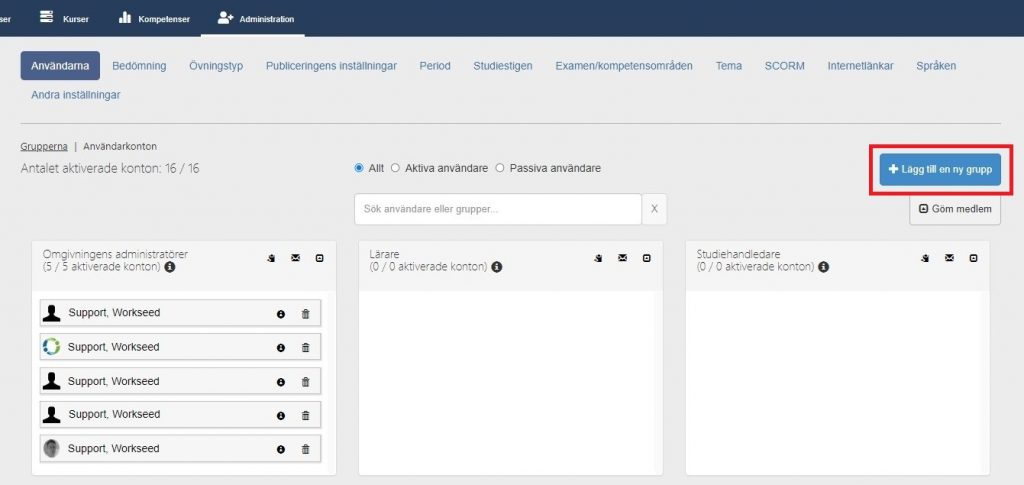
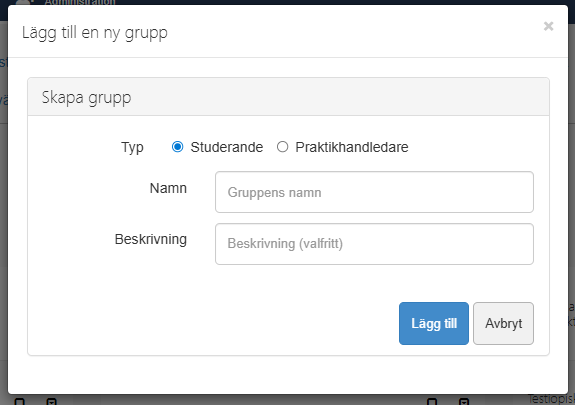
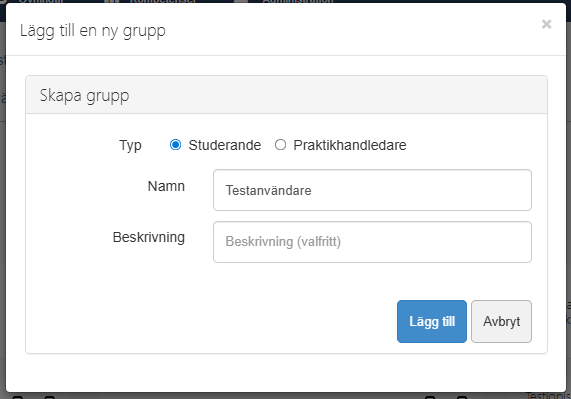
För att börja använda testkonton skapar du en ny användargrupp för teststuderande. Gå till fliken Användare under Administration. Välj Lägg till ny grupp och ge gruppen ett namn, till exempel Teststuderande.
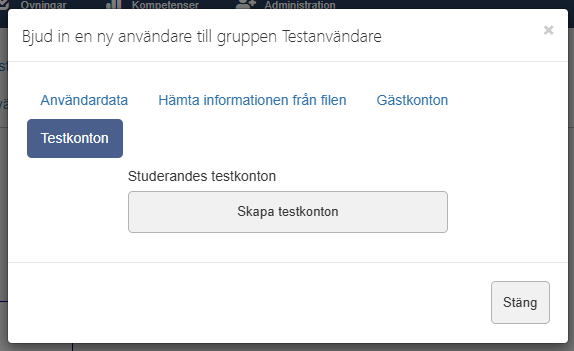
När du har skapat gruppen väljer du pilikonen i det övre högra hörnet av grupprutan för att öppna gruppinformationen. Välj sedan kuvertikonen och Testkonton. Skapa önskat antal testkonton i fönstret som öppnas.
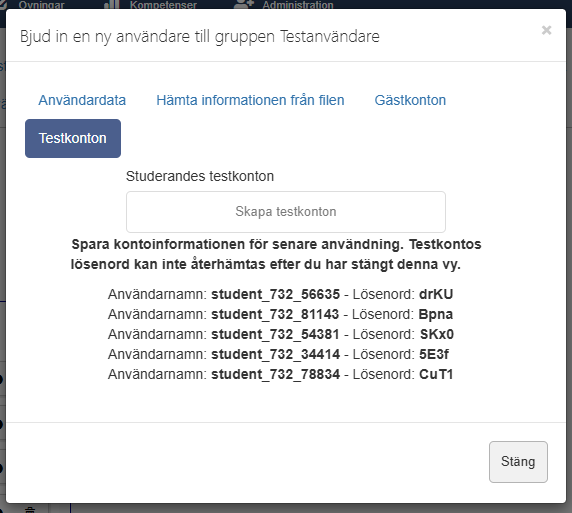
OBS! När testkontona har skapats visas deras inloggningsuppgifter. Kopiera informationen och spara den på en lämplig plats. Testkontonas lösenord visas inte igen. Du kan till exempel spara inloggningsuppgifterna i gruppens beskrivning.
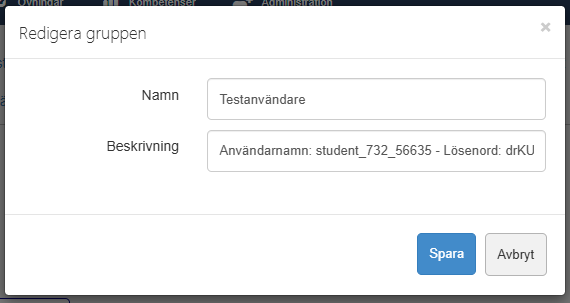
Nu kan du publicera en enskild övning eller en hel kurs för testgruppen. Logga in med testkontots inloggningsuppgifter för att se och använda övningarna ur den studerandes perspektiv.
Skapa en kurs
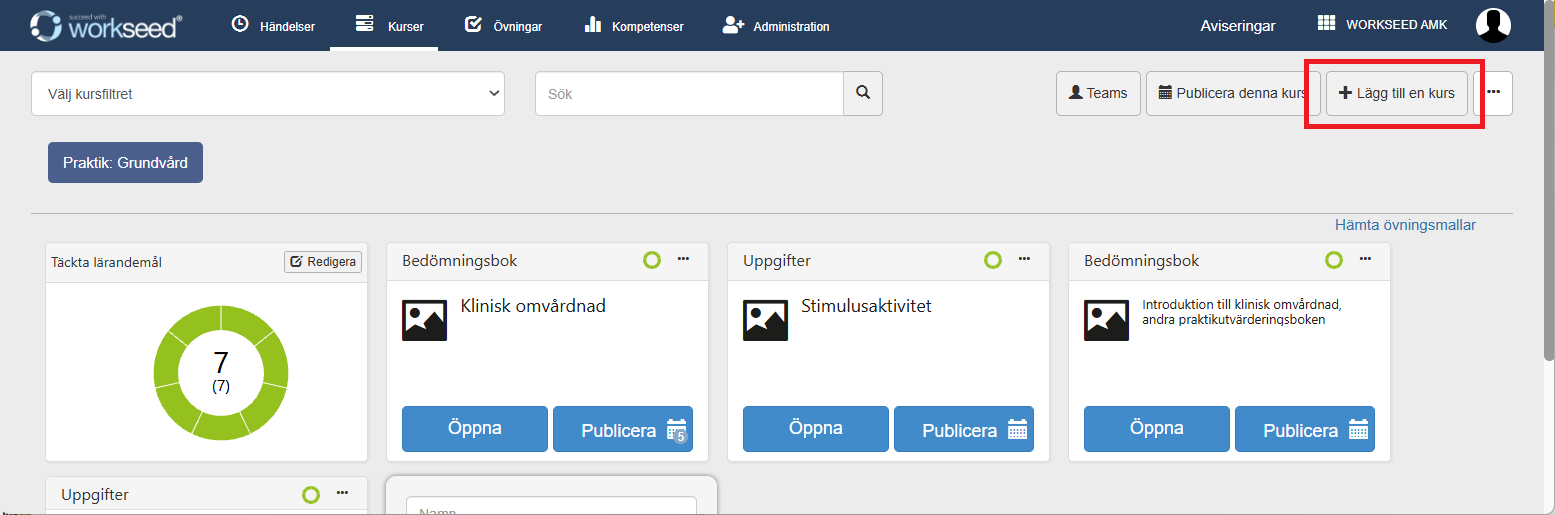
Lägg till en ny kurs med knappen Lägg till en kurs.
Ange kursens namn och vid behov dess Peppi-kod. Peppi-koden kan också läggas till senare.
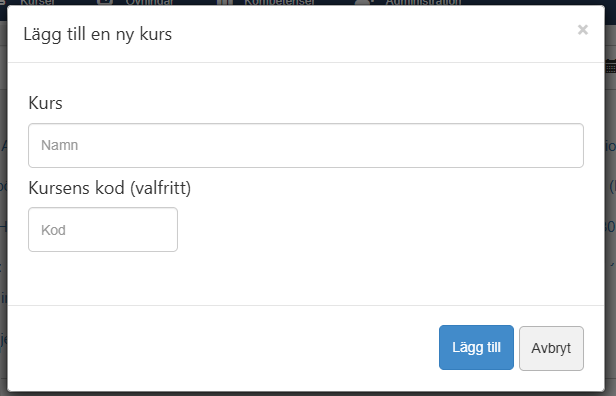
Kursens kod
Workseed är ofta integrerat med studieadministrationssystemet Peppi. Integrationen gör det möjligt att automatiskt skapa användarkonton och studerandegrupper samt publicera innehåll. Studerande som är registrerade på ett genomförande i Peppi kan automatiskt överföras till Workseed. Valda övningar kan också publiceras automatiskt för dessa studerande.
En kurs i Workseed kan kopplas till Peppi med hjälp av Peppi-kurskoden. Ange kurskoden när du skapar kursen i Workseed. Koden kan också läggas till senare.
Observera att kurskoden och genomförandekoden är två olika koder i Peppi. Kurskoden innehåller inget bindestreck.
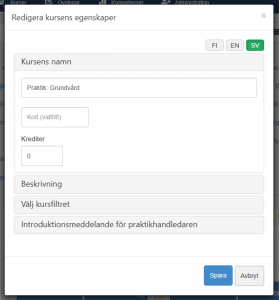
När kurskoden har angetts söker Peppi-integrationen efter motsvarande genomföranden och de studerande som är registrerade på dem. Workseed skapar automatiskt en studerandegrupp för varje genomförande. Informationen synkroniseras en gång per dygn och nya studerande läggs automatiskt till i gruppen.
Observera att studerande som tas bort från genomförandet i Peppi inte automatiskt tas bort från motsvarande grupp i Workseed.
Peppi-synkroniseringen kan också startas manuellt från Workseed genom att välja Begär synkronisering av studentinformationssystemet på fliken Administration, i segmentet Användare.
Som standard söker integrationen efter genomföranden som börjar inom de närmaste fyra månaderna samt pågående genomföranden. Genomföranden som börjar mer än fyra månader framåt eller som redan har avslutats tas inte med i sökningen.
Observera att när du lägger till kurskoden överförs uppgifter om kursen och de studerande till Workseed. Inga övningar publiceras i detta skede och de studerande får inga aviseringar. Kurskoderna kan därför läggas till i förväg innan Workseed tas i bruk.
Kopiera en kurs
Det är ofta enklast att skapa en ny kurs genom att kopiera en befintlig kurs. Efter kopieringen kan du redigera kursens innehåll efter behov.
Välj den kurs som du vill kopiera.
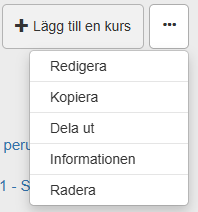
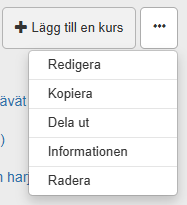
Öppna menyn och välj Kopiera.
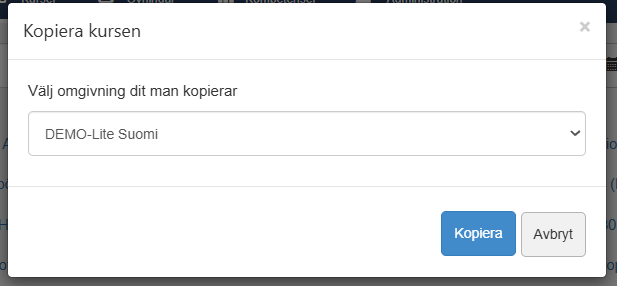
Välj den Workseed-miljö som du vill kopiera kursen till och välj Kopiera. Du kan endast kopiera kursen till Workseed-miljöer där du har behörighet.
Dela en kurs
En kurs kan delas mellan flera Workseed-miljöer. En delad kurs har samma innehåll i alla miljöer, vilket gör det enklare att underhålla kursen. Ändringar som görs i den ursprungliga kursen blir automatiskt tillgängliga i alla miljöer där kursen har delats.
Funktionen är särskilt användbar för utbildningar som genomförs på flera orter och använder samma kursinnehåll. Om kursen behöver anpassas separat för olika Workseed-miljöer bör den inte delas. I sådana fall bör kursen i stället kopieras.
Välj den kurs som du vill dela.
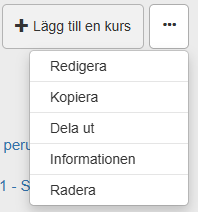
Öppna menyn och välj Dela ut.
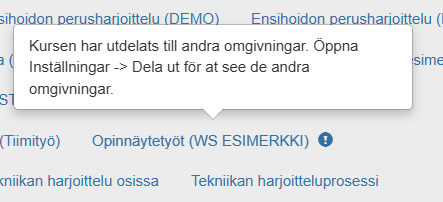
Välj den eller de Workseed-miljöer som du vill dela kursen med. Delade kurser markeras med en !-ikon i målmiljön.
Ändra kursordningen
Radera en kurs
En kurs kan raderas via kursens meny. Välj Radera.
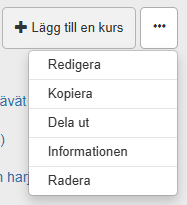
Innan kursen kan raderas måste dess innehåll tas bort, en övning i taget. Detta minskar risken för att en kurs raderas av misstag.
Observera att när du raderar en kurs tas även publicerade övningar som den studerande ännu inte har påbörjat bort.
Raderingen påverkar inte publicerade övningar som redan har påbörjats eller markerats som slutförda. Den studerande kan fortsätta arbeta med en påbörjad övning även om kursen och dess innehåll har tagits bort.
Filtrera kurser
Kurserna på fliken Kurser kan filtreras med Välj kursfilter högst upp på sidan. Välj de filtervärden som du vill använda.

Definiera filter
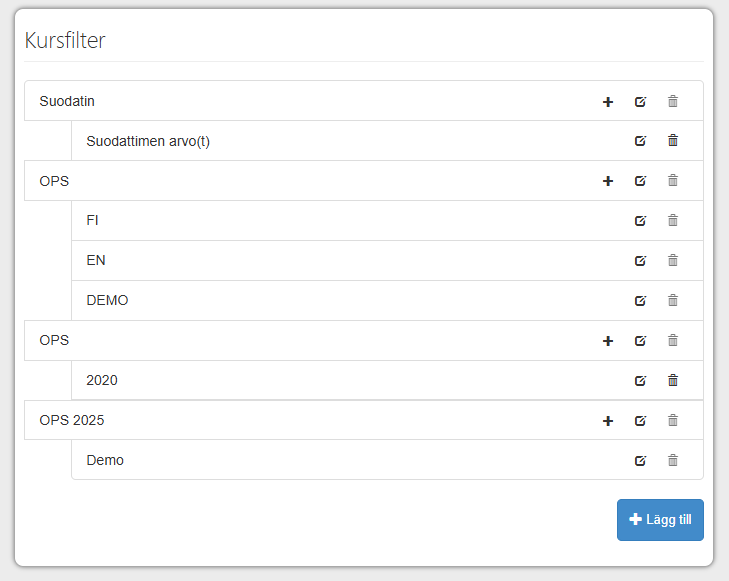
Filter och filtervärden definieras under Administration i segmentet Kursfilter. Du kan skapa flera filter och ange egna värden för varje filter. Du kan till exempel skapa filter för olika läroplansversioner och utbildningsprogram.
Tilldela filter till kurser
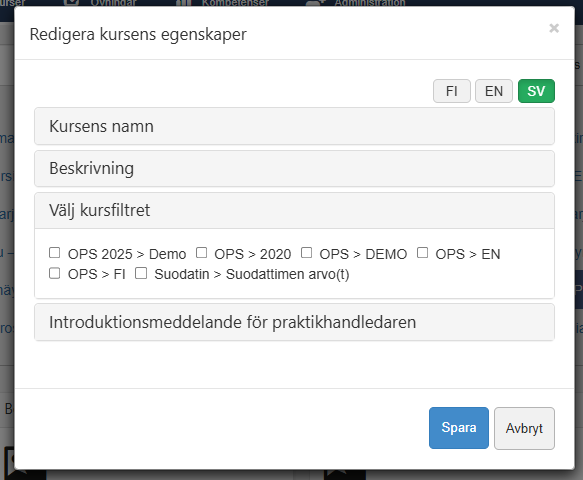
När du har definierat filtren måste du ange vilka filtervärden som gäller för respektive kurs. Detta gör du i kursens Redigera-meny. Välj Kursfilter och därefter de värden som gäller för kursen.
En kurs kan tilldelas flera filtervärden.
Definiera kursmål
Kursens mål läggs vanligtvis till i kursinformationen. Beroende på examen och läroplan kan målen beskrivas som konkreta kompetensmål eller bredare kompetensområden. Workseed stöder båda alternativen.
Välj Redigera.
Lägg till kompetensområden och/eller kompetensmål
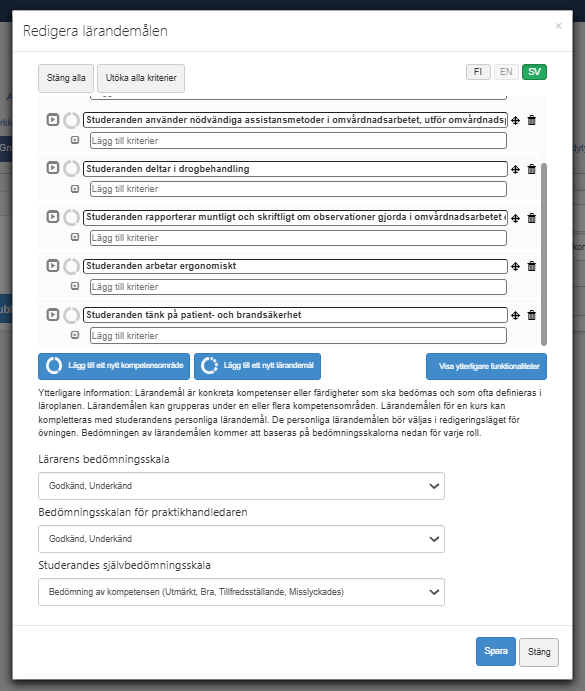
Kompetensmål är vanligtvis konkreta färdigheter eller kompetenser som används vid bedömningen av kursen. Kompetensmålen är gemensamma för alla studerande och individualiseras därför inte. Kompetensmål kan läggas till separat eller grupperas under kompetensområden.
Kompetensområden används till exempel inom utbildningar i social- och hälsovård när den studerande formulerar personliga kompetensmål inom på förhand definierade områden.
- Om den studerande formulerar personliga mål för praktikperioden bör kompetensområden användas.
- Om praktikperioden bedöms utifrån samma fördefinierade mål för alla studerande bör kompetensmål användas.
I fältet Kriterier kan du lägga till ytterligare anvisningar för bedömningen. När du definierar kriterierna bör du ta hänsyn till den bedömningsskala som används.
Du kan ändra ordningen på kompetensmålen och kompetensområdena genom att dra och släppa dem.
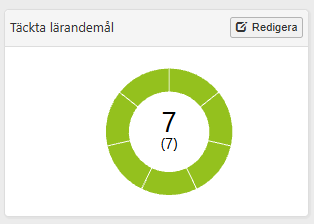
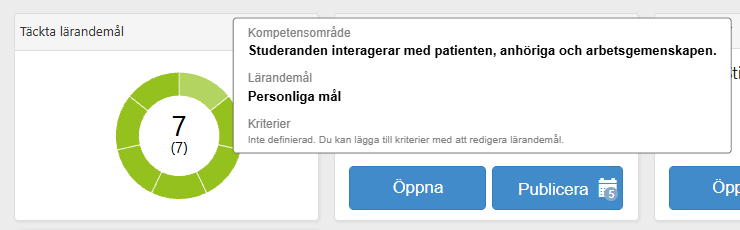
De kompetensområden och kompetensmål som du har definierat visas i kompetensmålsdiagrammet. Håll muspekaren över diagrammets sektorer för att se den information som du har lagt till. Sektorerna visas i grått tills du väljer dem som bedömningsmål för innehållet i kursen.
Betygskala
De bedömningsskalor som ska användas väljs i redigeringsfönstret för bedömningsmål. Välj bedömningsskala separat för läraren, praktikhandledaren och den studerande. Välj Spara.
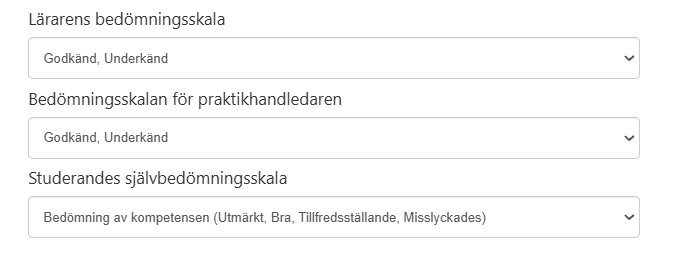
OBS! Miljöadministratören definierar vilka bedömningsskalor som är tillgängliga under Administration.
De valda bedömningsskalorna används i alla övningar i kursen samt i mellanvärderingen och slutvärderingen. Det går inte att välja olika bedömningsskalor för enskilda övningar eller separat för mellanvärderingen och slutvärderingen.
Kursens inställningar
Öppna menyn och välj Redigera.
Du kan ändra kursens namn och Peppi-kod. Detta är särskilt viktigt när du har kopierat en kurs.
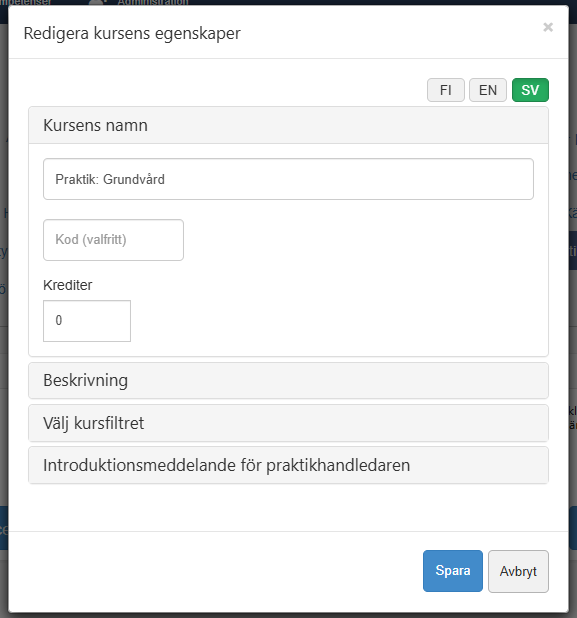
Du kan också lägga till en kursbeskrivning eller till exempel en länk till läroplanen.
Integration till Peppi
Halvtids och slutbedömning
Eventuella mellanvärderingar och slutvärderingen definieras genom att redigera övningen. Välj Anslut till kompetensmål längst ner på sidan.

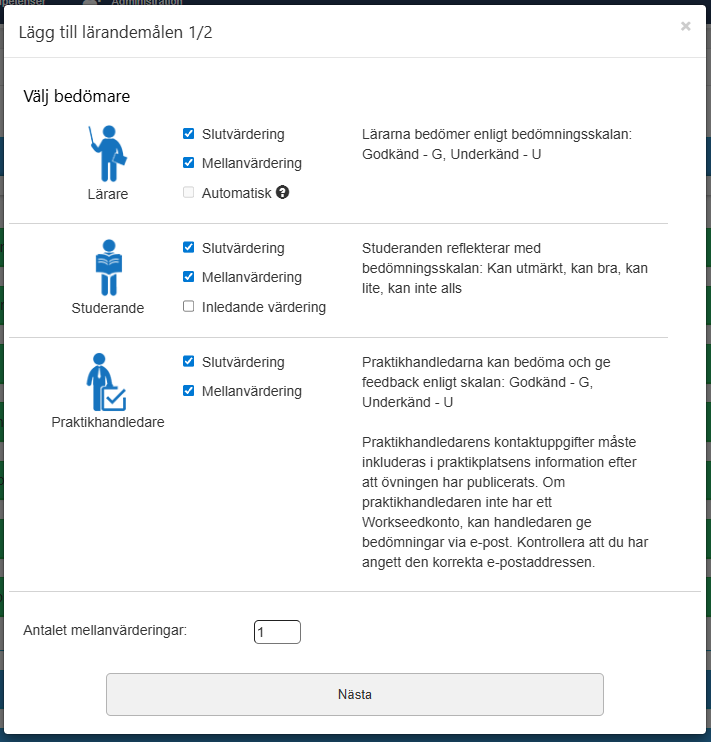
I fönstret som öppnas anger du först vilka parter som ska delta i bedömningen av den aktuella övningen. Om mellanvärdering ingår i bedömningsprocessen anger du också hur många mellanvärderingar som ska genomföras. Som standard genomförs en mellanvärdering. Bekräfta valen genom att välja Nästa.
Anslut bedömningar till bedömningsmål och personliga lärandemål
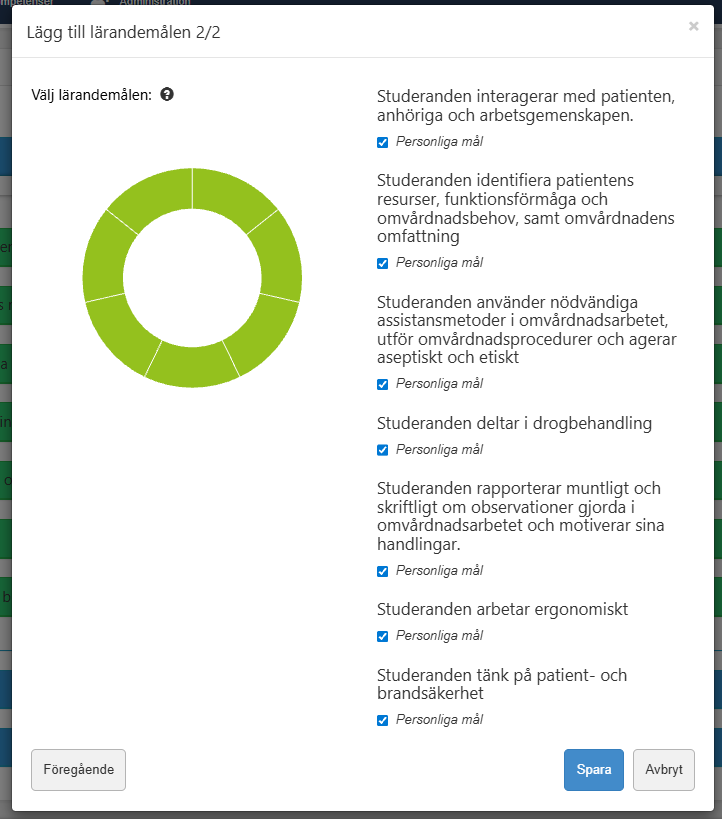
Därefter väljer du vilka lärandemål som ska ingå i bedömningen. Målen har definierats tidigare i kursens inställningar.
Om personliga lärandemål ingår i bedömningen skapas automatiskt en ny sida i övningen. På denna sida kan den studerande formulera sina personliga lärandemål för den aktuella övningen.
Språkversioner och översättningar
Aktivera språkversioner
Det är inte nödvändigt att skapa innehåll på flera språk. Om organisationen inte behöver flerspråkigt innehåll behöver översättningsverktygen inte aktiveras för innehållsproducenterna.
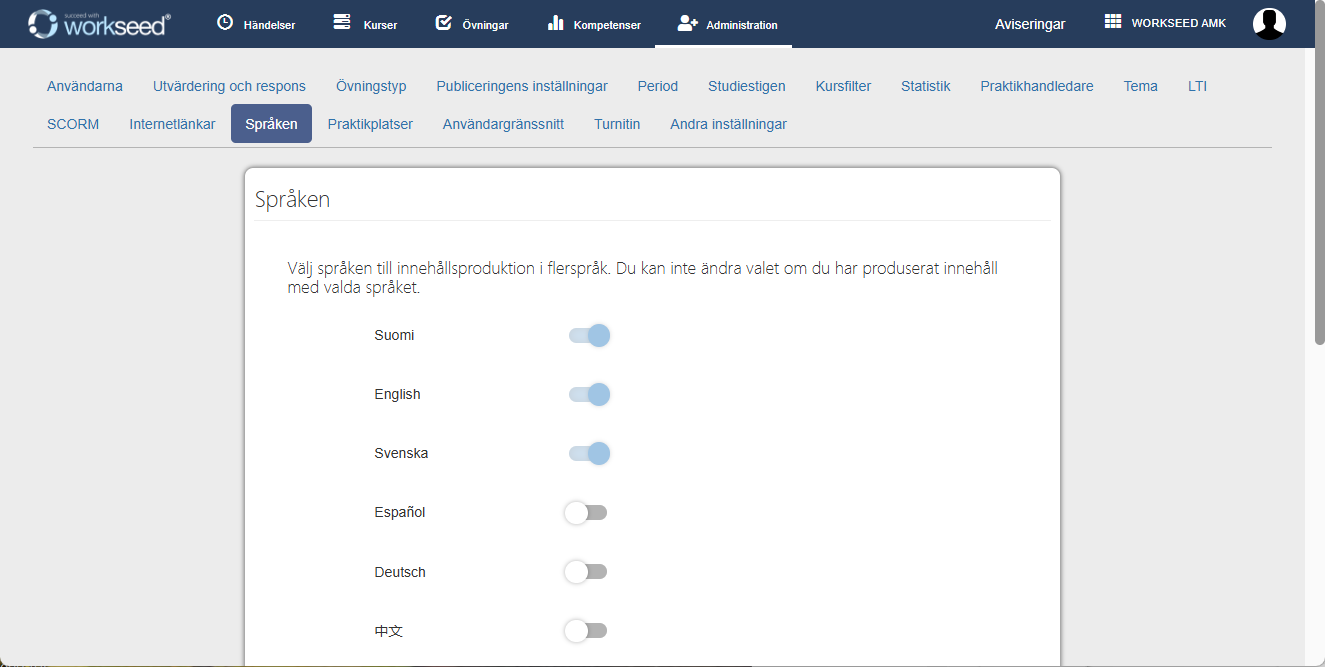
Översättningsverktygen och de tillgängliga språken hanteras i segmentet Språk på fliken Administration. I inställningarna visas en lista över de språk som stöds av Workseed. Aktivera de språk som organisationen använder. De aktiverade språken blir därefter tillgängliga för innehållsproduktion.
Översätt innehåll
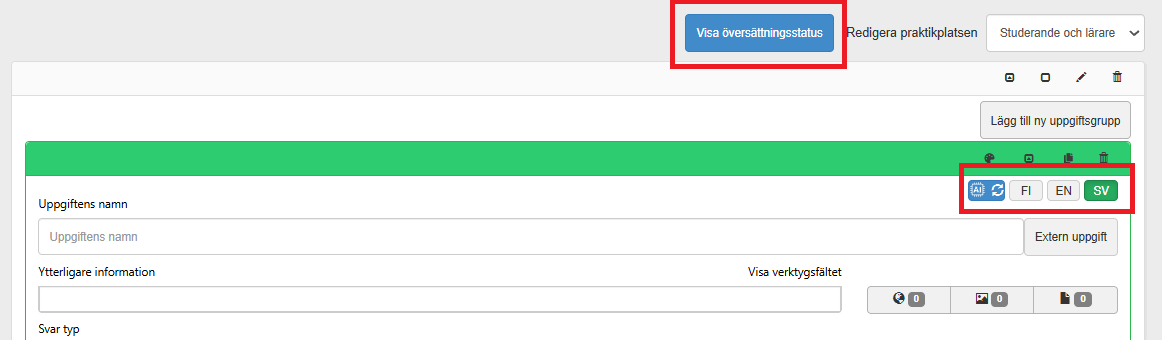
Om flera innehållsspråk har aktiverats kan du växla mellan språkversionerna med knapparna i det övre högra hörnet på sidor, uppgifter och artiklar.
I förhandsgranskningsläget kan du visa de olika språkversionerna. I redigeringsvyn kan du välja vilken språkversion av uppgiften eller artikeln du vill redigera.
En språkversion skapas på samma sätt som originalinnehållet.

Hantera språkversioner
När flera innehållsspråk används i Workseed-miljön kan du använda Visa översättningarnas status för att kontrollera vilka delar av övningen som redan har översatts.
Tabellen som öppnas visar allt innehåll i övningen och vilka språk respektive del har översatts till.
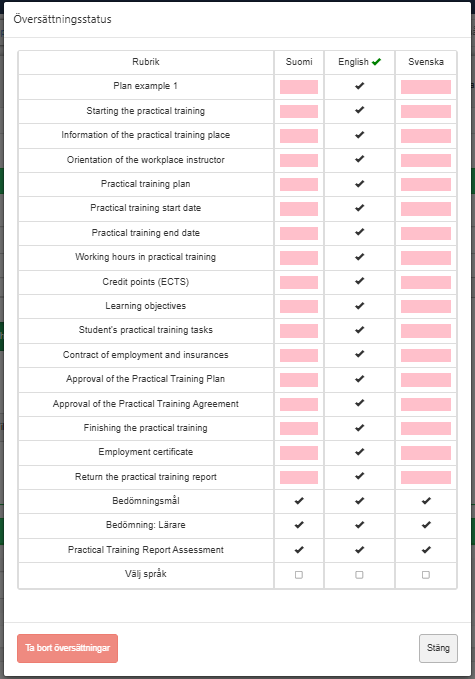
Den studerande kan välja en språkversion först när allt innehåll i övningen har översatts till det aktuella språket.
Den studerande kan också byta språk i efterhand högst upp i övningsvyn.
Välkomstmeddelande för praktikhandledare
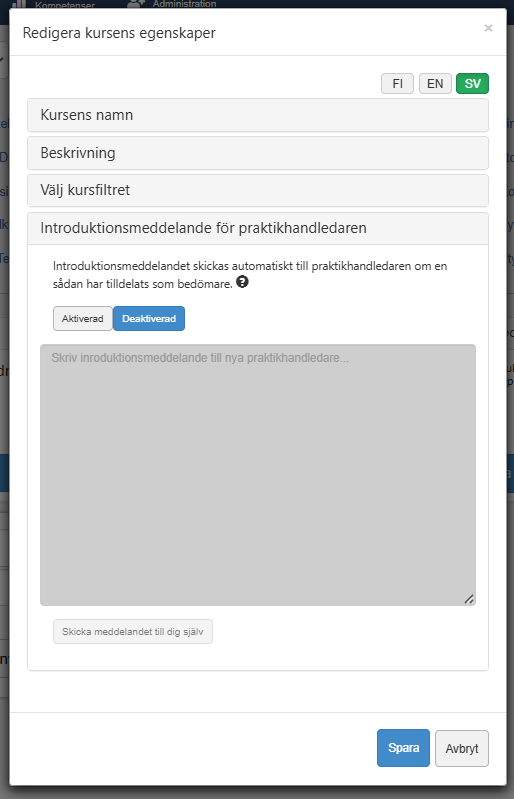
I kursinställningarna kan du ange ett välkomstmeddelande som vid behov skickas till praktikhandledare.
Välkomstmeddelandet skickas automatiskt till nya praktikhandledare. Som ny praktikhandledare räknas en person som inte tidigare har varit praktikhandledare i Workseed eller som inte har loggat in på flera månader.
Du kan redigera meddelandets innehåll. Med hjälp av variabler kan meddelandet anpassas automatiskt, till exempel genom att praktikhandledarens namn läggs till. Du kan hänvisa till praktikhandledaren med variabeln $instructor.contactperson. I det skickade meddelandet ersätts variabeln med praktikhandledarens namn, till exempel Patrik Praktikhandledare.
Du hittar mer information om variablerna genom att välja ?-knappen.
Du kan testa välkomstmeddelandet genom att välja Skicka meddelande till dig själv.
Turnitin-integration
Workseed stöder integration med Turnitins verktyg för plagiatkontroll och AI-detektering.
Workseed kan användas för inlämning och hantering av skriftliga uppgifter, till exempel praktikrapporter, skriftliga reflektioner och andra rapporter. När Turnitin är integrerat med Workseed kan den studerande och läraren se Turnitin-rapporten direkt i Workseed.
Observera:
- Läroanstalten måste ha en egen Turnitin-licens.
- Workseeds Turnitin-integration inkluderar inte en Turnitin-licens.
Turnitin-integrationen är en tilläggsfunktion som måste köpas separat. För mer information, kontakta sales@workseed.fi.
Turnitin konfigureras under Administration av kundens miljöadministratör. Turnitin-inställningarna tillämpas i kundens samtliga Workseed-miljöer. Turnitin-vyn blir tillgänglig när Turnitin-integrationen har beställts.
Följande uppgifter behövs för konfigurationen:
- URL
- API-nyckel, som skapas av administratören i Turnitin
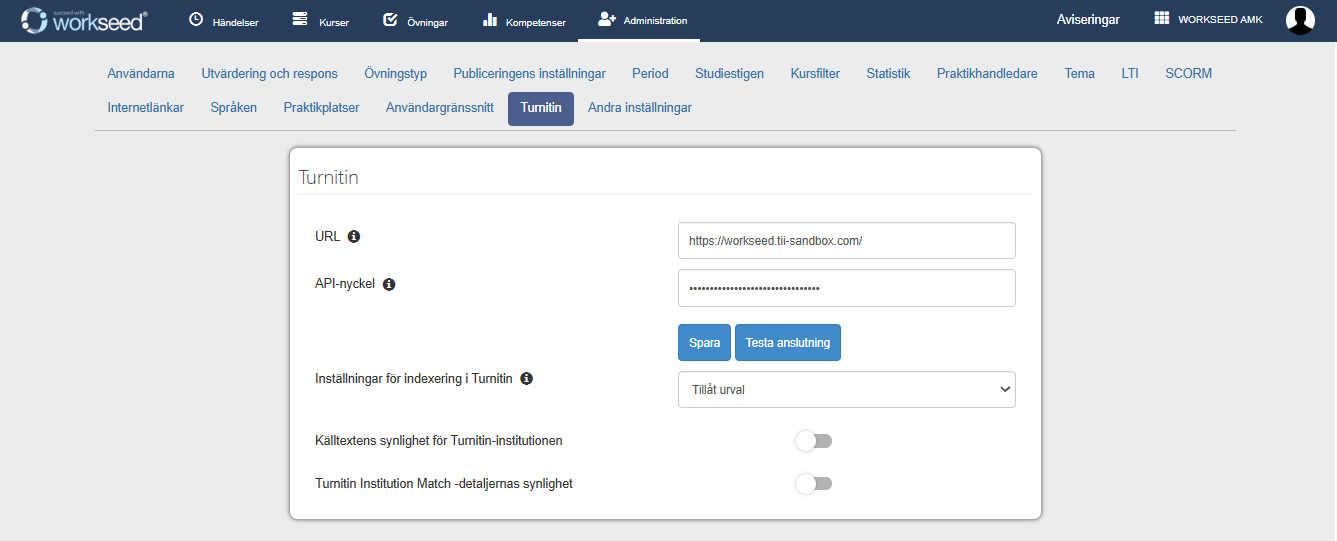
Turnitin aktiveras separat för de filtyper som ska granskas. I inställningarna anges också när den studerande kan se Turnitin-rapporten: omedelbart, när övningen har bedömts eller aldrig.
Övriga Turnitin-inställningar konfigureras enligt organisationens praxis.
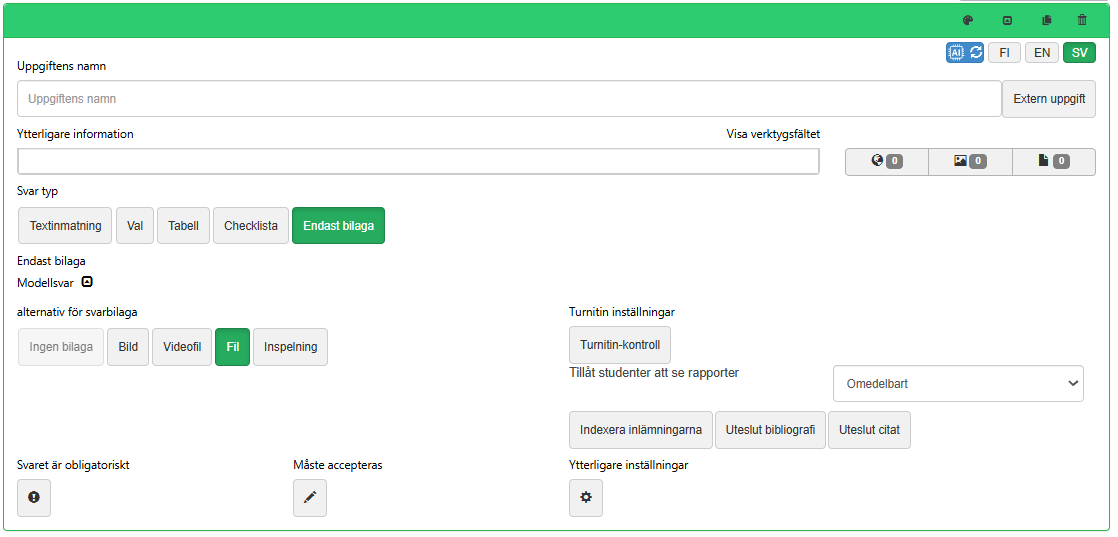
OBS! Om Turnitin även ska granska uppgifter i övningar som har påbörjats innan integrationen tas i bruk måste detta anges i inställningarna.
Den studerande informeras om Turnitin-granskningen när en uppgift lämnas in. Den studerande kan läsa licensavtalet och måste godkänna det innan inlämningen kan fortsätta.
Läraren och den studerande kan se resultatet av granskningen och den detaljerade Turnitin-rapporten på övningens rapportsida.
Ackumulerade studiepoäng (bedömningsskala)
Ackumulerade studiepoäng är en bedömningsskala som kan användas när en kurs består av flera övningar som var och en ger en del av kursens totala antal studiepoäng. Med skalan kan läraren ange hur många studiepoäng den studerande får för respektive övning.
Studiepoängen ackumuleras från de övningar inom samma kurs där Ackumulerade studiepoäng används som bedömningsskala.
Aktivera bedömningsskalan
Miljöadministratören aktiverar bedömningsskalan i segmentet Utvärdering och respons på fliken Administration. Välj Ackumulerade studiepoäng bland alternativen längst ner på sidan.


Definiera bedömningsskalan
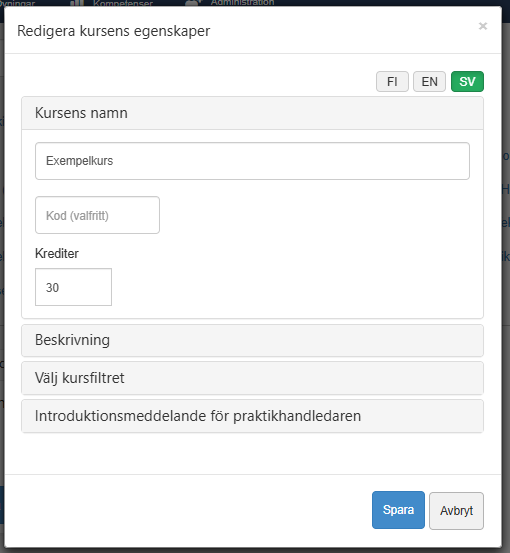
1. Ange i kursinställningarna hur många studiepoäng kursen omfattar totalt.
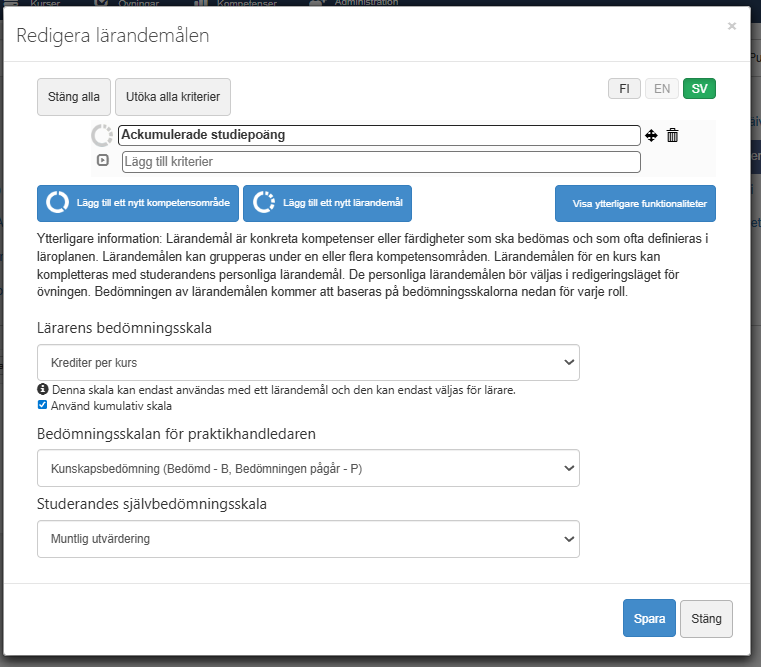
2. Lägg till Ackumulerade studiepoäng som kompetensmål för kursen.
3. Välj Ackumulerade studiepoäng som bedömningsskala för läraren. Markera vid behov skalan som kumulativ.
4. Öppna den övning där skalan ska användas, till exempel en praktikrapport.
5. Öppna övningen i redigeringsläget och välj Anslut till lärandemål.
6. Välj Lärare som roll för slutvärderingen.
7. Välj Ackumulerade studiepoäng som det kompetensmål som ska bedömas.
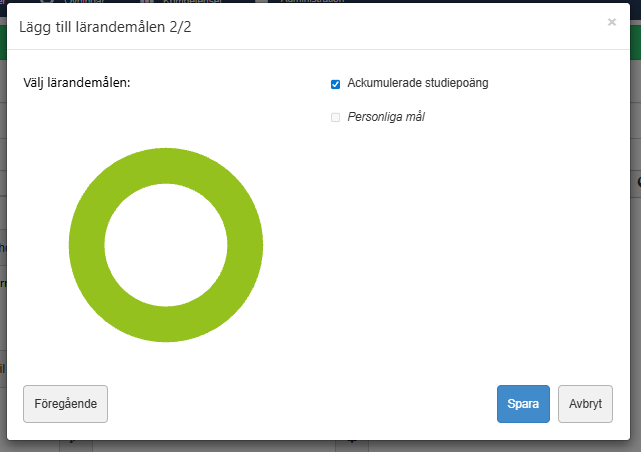
8. Upprepa steg 4–7 för alla övningar i kursen som ska ge studiepoäng.
Forum
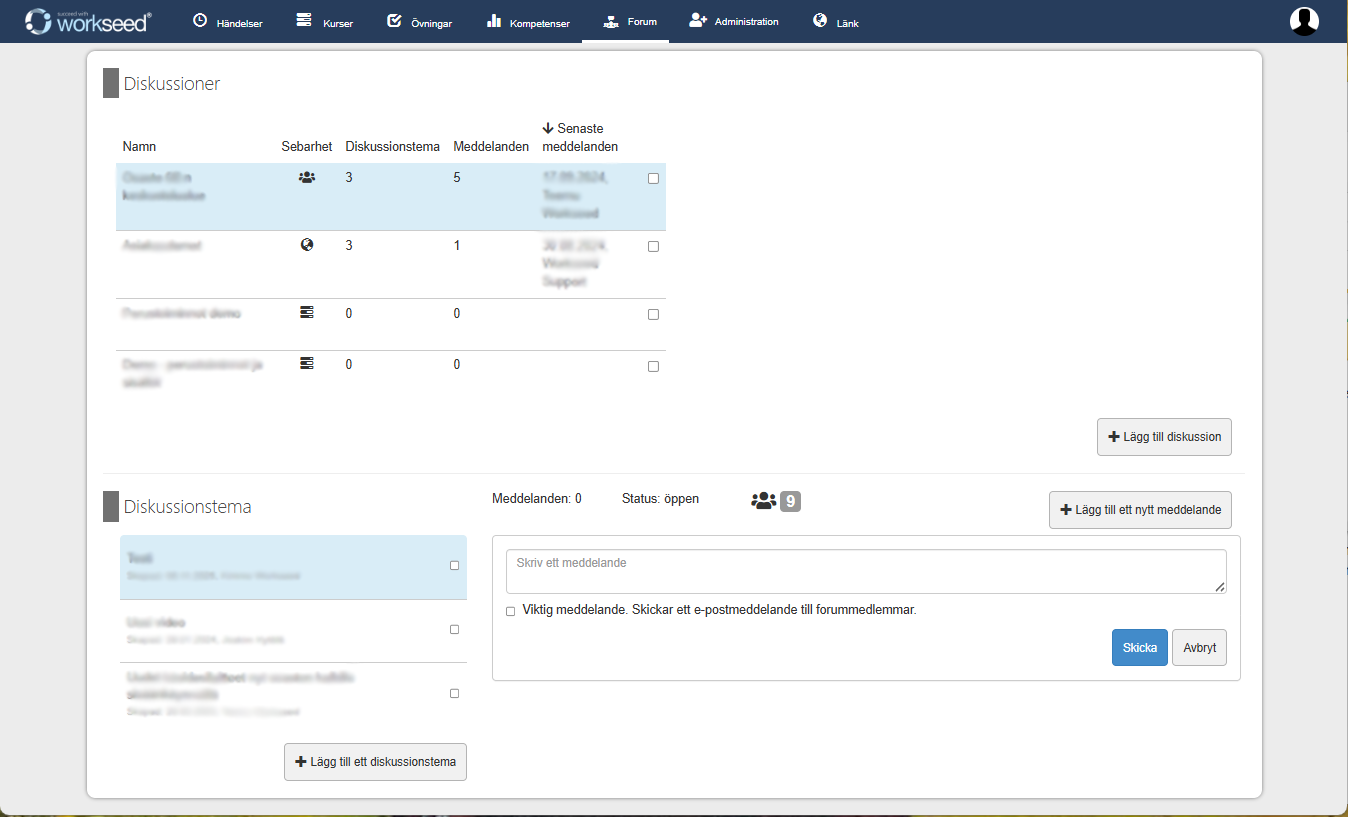
Diskussionsforumet är en funktion som kan aktiveras av miljöadministratörer. Funktionen måste aktiveras separat för varje Workseed-miljö. Diskussionsforumet aktiveras på fliken Administration.
Diskussioner kan öppnas för:
- användare i en viss övning
- användargrupper
- alla användare i Workseed-miljön
Användare ser en sammanfattning av nya meddelanden på fliken Händelser i segmentet Aktuella händelser. Vid behov kan användarna också få e-postmeddelanden om viktiga nya händelser.
Teamarbeten
Teamarbete är en funktion som gör det möjligt för studerande att genomföra övningar i team och för läraren att bedöma teamets arbete.
Funktionen måste aktiveras separat. Om du vill ta teamarbete i bruk kontaktar du Workseeds tekniska support på support@workseed.fi.
Hantera team
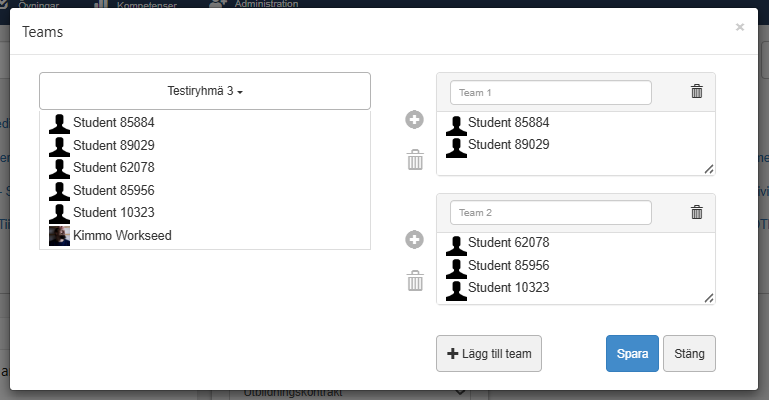
När funktionen är aktiverad i en Workseed-miljö visas knappen Team högst upp i kursvyn.

I teamvyn kan du skapa, redigera och ta bort team. En studerande kan tillhöra flera team samtidigt.
Publicera till team
Om du vill publicera en övning till ett team väljer du Teamövning i publiceringsfönstret och därefter de team som övningen ska publiceras för.
Du kan också välja att automatiskt publicera övningen för nya team. Övningen publiceras då automatiskt för team som skapas senare.
Hantera och följa upp team
Om ett team redigeras påverkar ändringarna även övningar som redan har publicerats för teamet. Nya teammedlemmar får tillgång till övningarna, medan medlemmar som tas bort från teamet förlorar åtkomsten.
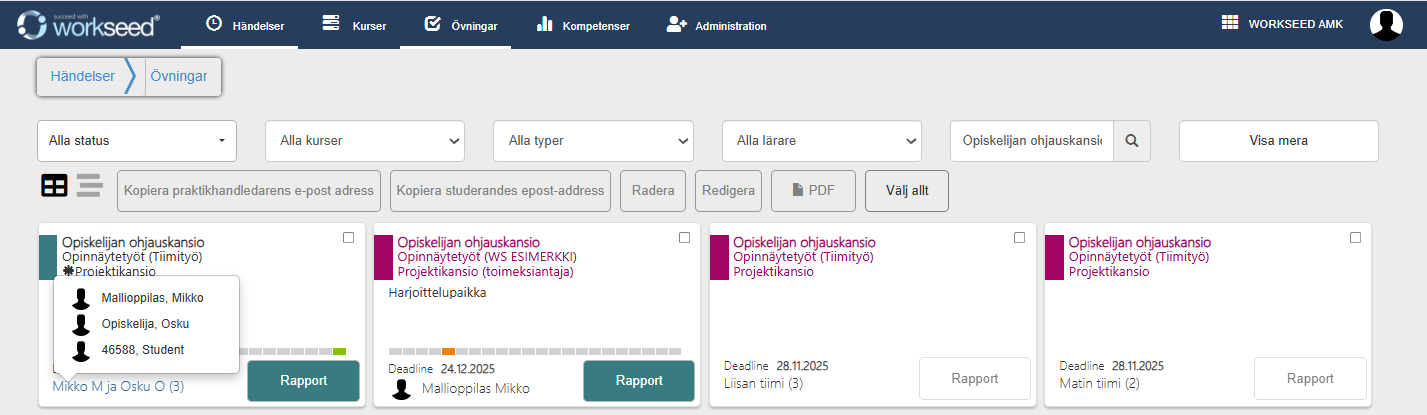
Ett teams framsteg följs upp på samma sätt som andra publicerade övningar. När du söker efter övningen på fliken Övningar visas teamets namn och medlemmar i stället för den studerandes namn.
En studerande markerade sin bedömningsbok eller en annan övning som gjord för tidigt. Hur återställer jag övningen som ogjord?
Den studerande kan av misstag markera en övning som färdig för tidigt. När övningen har statusen Gjord kan den studerande inte längre göra några ändringar.
Läraren kan återställa övningen som ofullständig med hjälp av knappen längst ner i rapporten.
Observera att du även kan återställa övningar som tillhör andra lärares studerande.
Engångskoden kommer inte fram trots att mobilnumret är korrekt. Vad ska jag göra?
En studerandes praktikperiod har flyttats fram. Hur förlänger jag bedömningsbokens deadline?
Hur byter jag ansvarig lärare för en bedömningsbok eller en annan övning?
En studerande kan inte redigera sina arbetstider eftersom praktikhandledaren godkände dem för tidigt. Vad ska jag göra?
Jag upptäckte ett fel i en övning som studerande redan har börjat genomföra. Kan jag fortfarande korrigera felet?
Kan jag lägga till en fil från OneDrive eller en annan molntjänst i en övning?
Vad gör jag om en persons e-postadress ändras, till exempel på grund av ett namnbyte?
Vilka händelser får lärare, praktikhandledare och studerande e-postmeddelanden om?
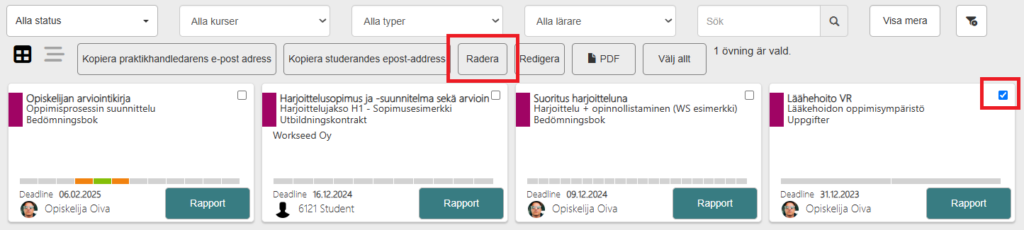
En övning har publicerats två gånger för samma användare. Hur tar jag bort den dubbla publikationen?
Du kan ta bort dubbla publikationer på fliken Händelser.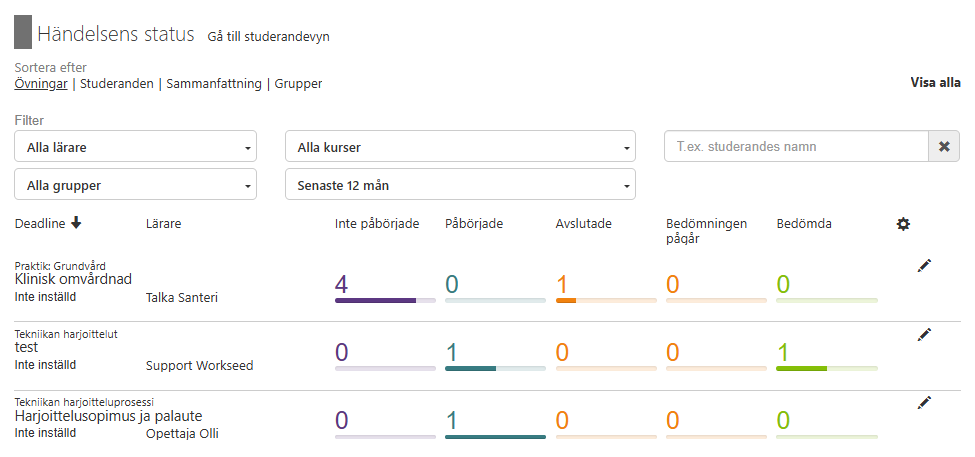
- Sök efter den aktuella övningen på fliken Händelser.
- Öppna publikationen genom att välja dess titel i segmentet Händelsernas status.
- Vid behov kan du visa fler filter genom att välja Visa mer.
- Du kan också sortera publikationerna, till exempel alfabetiskt efter namn.
- Markera de dubbla publikationerna och välj Radera.